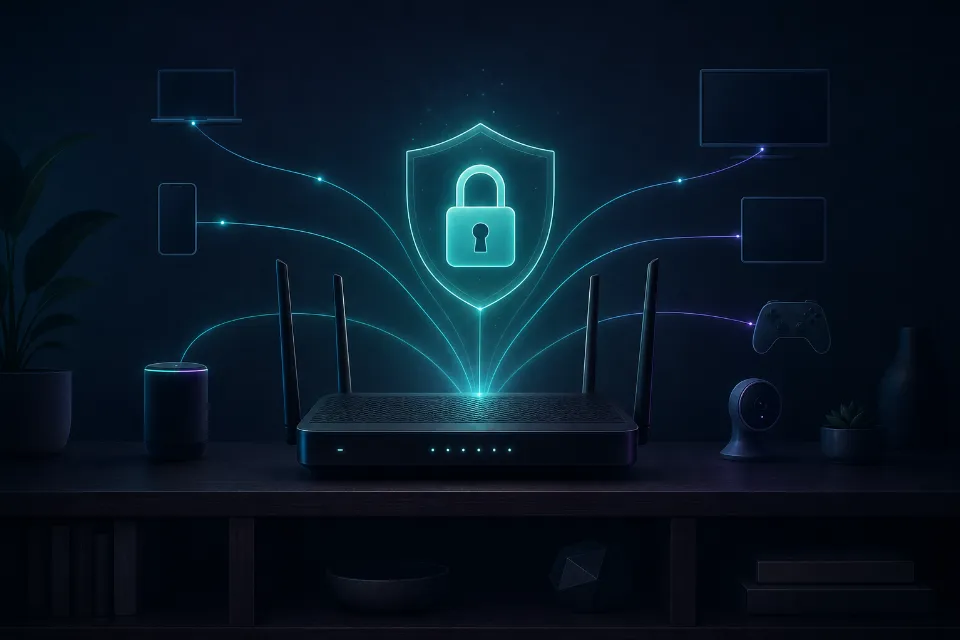
Egy átlagos otthoni hálózaton ma több okoseszköz van, mint számítógép: izzók, konnektorok, kamerák, tévé, robotporszívó, néha még a hűtő is. Ezek ugyanazon a Wi-Fi-n osztoznak a laptopoddal, a hálózati tárolóddal és a vendégek telefonjával. Ha bármelyikük gyenge pont, a többi is elérhetővé válik rajta keresztül.
A router biztonságos beállításáról szóló cikkben már röviden szóba került a vendéghálózat. Most részletesen megnézzük, milyen elválasztási lehetőségeid vannak, melyik eszköz hova kerüljön, mit ront el az elválasztás, és hogyan ellenőrizd, hogy tényleg működik. Ez az Otthoni hálózat sorozat hatodik része.
Miért érdemes szétválasztani a hálózatot?
Az okoseszközök szoftverét ritkán frissítik, a gyártó támogatása gyakran néhány év után megszűnik, és sok olcsó eszköz még régi, ismert hibákat tartalmazó összetevőkkel kerül a boltokba. Egy feltört kamera vagy konnektor önmagában nem okozna nagy kárt. A gond az, hogy közös hálózaton a támadó onnan tovább tud lépni: letapogathatja a többi eszközt, és próbálkozhat a laptopod megosztott mappáin vagy a hálózati tároló felületén.
A vendégek eszközeivel ugyanez a helyzet, csak más okból. Nem tudod, mi fut a barátod gyerekének táblagépén, és nem is kell tudnod, ha az a táblagép csak az internetet éri el.
Az elválasztásnak van egy kényelmi haszna is. Ha az okoseszközök saját Wi-Fi-n vannak, a fő hálózat jelszavát vagy titkosítását úgy változtathatod meg, hogy nem kell újra párosítanod húsz okosizzót.
Vendéghálózat, IoT-hálózat, eszközizoláció: mi a különbség?
A routerek háromféle eszközt kínálnak erre, és a gyártók nem egységesen nevezik el őket.
- Vendéghálózat: külön hálózatnév és jelszó, amelynek eszközei elérik az internetet, de a fő hálózatot általában nem. Sok routeren a vendéghálózaton belül az eszközök egymást sem látják. Ez a legelterjedtebb és legegyszerűbb megoldás, szinte minden routeren megtalálod, a szolgáltatói dobozokon is.
- IoT-hálózat: kifejezetten okoseszközöknek szánt külön Wi-Fi, amelyet a gyártó a kompatibilitásra hangol. Jellemzően választhatsz rajta régebbi titkosítást (WPA2) vagy csak 2,4 GHz-es sávot, ami a régebbi okoseszközöknek kell. Nem minden IoT-hálózat jelent erős elválasztást: egyes routereken alapból ugyanabban a címtartományban van, mint a fő hálózat, és az elválasztást külön kell bekapcsolni.
- Eszközizoláció: nem külön hálózat, hanem eszközönkénti tiltás. A kijelölt eszköz eléri az internetet, de a hálózat nem izolált eszközeivel nem kommunikálhat. Akkor hasznos, ha egy eszközt nem tudsz vagy nem akarsz átrakni másik Wi-Fi-re.
Ezek mögött a háttérben ugyanaz a két mechanizmus áll. Az egyik a hálózatok közötti tiltás, amely megakadályozza, hogy a vendég- vagy IoT-hálózatról el lehessen érni a fő hálózatot. A másik a kliensizoláció (AP-izoláció), amely azt tiltja, hogy ugyanazon a Wi-Fi-n lévő eszközök egymással beszélgessenek. Beállításkor ezt a kettőt kell megkeresned.
Melyik eszköz hova kerüljön?
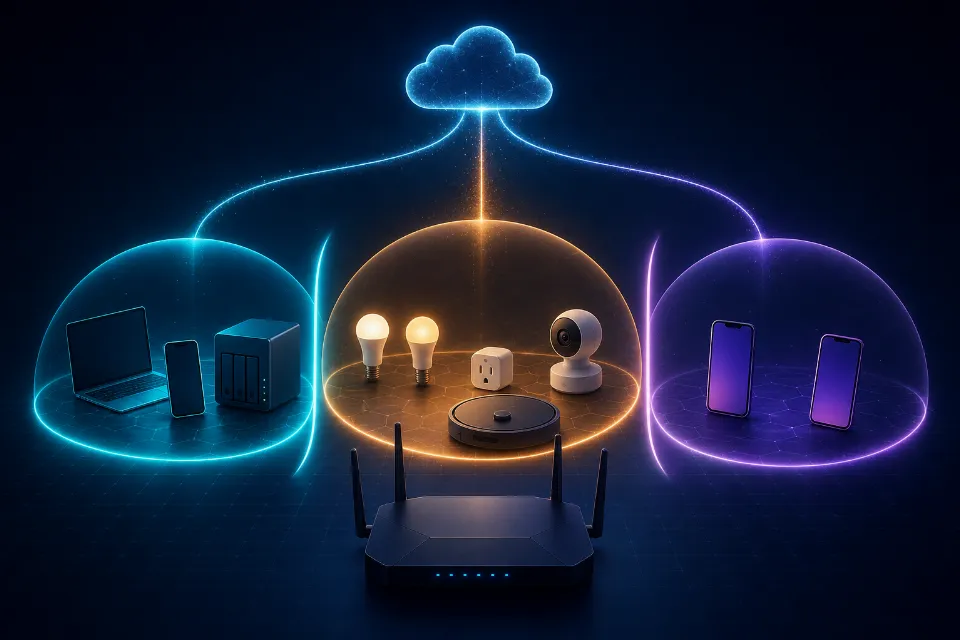
Az elválasztás nem ingyenes: amit leválasztasz, azt a telefonod sem éri el közvetlenül. A felhős okoseszközökkel ez nem gond, mert az alkalmazás az interneten át, a gyártó szerverén keresztül vezérli őket. A helyben kommunikáló eszközöknél viszont már az lehet. Az alábbi felosztás a legtöbb otthonban működik:
- Fő hálózat: számítógépek, telefonok, táblagépek, hálózati tároló (NAS), nyomtató, és mindaz, amivel helyben, közvetlenül kommunikálnod kell.
- IoT- vagy vendéghálózat izolációval: IP-kamerák, okoskonnektorok, izzók, robotporszívó, okosmérleg, légtisztító, mosógép. Ezeket szinte mindig a gyártó felhőjén keresztül vezérled, így nem veszítesz semmit.
- Vendéghálózat: a vendégek eszközei, és minden, amiben kevéssé bízol.
- Döntés kérdése: az okostévé, a Chromecast, az Apple TV és a hálózati hangszórók. A telefonról való kivetítéshez ezeknek ugyanazon a hálózaton kell lenniük, mint a telefonnak, és látniuk kell egymást. A Google is leírja, hogy kliensizolációs vendéghálózaton a Chromecast nem állítható be. Ha a kivetítés fontos, hagyd őket a fő hálózaton. Ha nem használod, nyugodtan átrakhatod őket.
Az okosotthon-központok (Home Assistant, Matter-vezérlők, Zigbee-hubok) külön esetet jelentenek. Ezeknek helyben el kell érniük az általuk vezérelt eszközöket. Ha egy Matter-eszközt leválasztasz, a vezérlőt is ugyanoda kell tenned, különben elveszíted a helyi vezérlést. Az okosotthon-szabványokról az okosotthon-útmutatónkban olvashatsz bővebben.
Beállítás a népszerűbb routereken
A menüpontok neve gyártónként és firmware-verziónként eltér, de a logika ugyanaz: kapcsold be a külön hálózatot, adj neki nevet és jelszót, majd ellenőrizd, hogy a helyi hálózat elérése tiltva van-e.
ASUS
A régebbi ASUS-routereken a Vendéghálózat menüben hozhatsz létre profilt. Az Access Intranet (intranet elérése) beállítást hagyd kikapcsolva, így a vendégek nem érik el a fő hálózatot. Az újabb firmware-eken ez a Guest Network Pro menüben, illetve a 3.0.0.6.102_35404-es verziótól a Network menüben található, a profil Network → General → Access Intranet pontjánál. Fontos, hogy a beállítás csak vezeték nélküli router módban működik.
A Guest Network Pro-t támogató modelleken (például RT-BE86U, RT-BE88U, RT-AX86U Pro, GT-AX6000) külön IoT Network profil is van. Ennél figyelj arra, hogy a „Use same subnet as main network” (azonos alhálózat a fő hálózattal) opció gyárilag be van kapcsolva. Valódi elválasztáshoz kapcsold ki, így az IoT-eszközök saját címtartományt kapnak.
TP-Link Deco
A Deco alkalmazásban a Továbbiak (More) → Vendéghálózat menüpontban kapcsolhatod be a vendéghálózatot. Router módban a vendéghálózat automatikusan el van választva a fő hálózattól. Ha a Deco hozzáférési pont (AP) módban működik, az Advanced oldalon az Allow Local Access kapcsolót kapcsold ki.
A More → IoT Network menüben külön IoT-hálózatot is létrehozhatsz, ahol 2,4 vagy 5 GHz-es sávot és WPA2-es titkosítást választhatsz. A TP-Link saját leírása szerint viszont az IoT-hálózat alapból nem választja le az eszközöket, és a hálózatok közötti kommunikáció engedélyezett. A leválasztáshoz a Security → Device Isolation menüben kell kijelölnöd az eszközöket. Ehhez legalább 1.7.0-s firmware kell, és a rendszer minden Deco egységének támogatnia kell.
FRITZ!Box
A FRITZ!Box felületén a Wi-Fi → Vendéghozzáférés menüben kapcsolhatod be a privát (jelszavas) vendéghozzáférést. A vendéghálózat itt teljesen el van választva az otthoni hálózattól. A további beállítások között a „vezeték nélküli eszközök kommunikálhatnak egymással” opciót hagyd kikapcsolva, ha nem kell, hogy a vendégeszközök lássák egymást. Ugyanitt korlátozhatod a vendégeket böngészésre és e-mailezésre, és beállíthatod, hogy a vendéghozzáférés automatikusan kikapcsoljon.
Szolgáltatói routerek
A szolgáltatótól kapott modem-routereken többnyire csak egy egyszerű vendéghálózat-kapcsolót találsz, külön IoT-hálózatot ritkán. Ha van vendéghálózat, használd az okoseszközöknek, és nézd meg, van-e mellette helyi elérést tiltó opció. Ha nincs semmi, a legtisztább megoldás egy saját router a szolgáltatói eszköz mögött, ahogy azt a routerbiztonsági cikkünkben leírtuk.
Gyakori buktatók
- Csak 2,4 GHz-es okoseszközök: sok olcsó okoseszköz csak 2,4 GHz-en és WPA2-vel tud csatlakozni. Ha a fő hálózatod WPA3-only vagy közös nevű sávkormányzott Wi-Fi, a párosítás gyakran elakad. Erre jó az IoT-hálózat: adj neki külön nevet, csak 2,4 GHz-es sávval és WPA2-vel, a fő hálózat pedig maradhat modern beállításokkal.
- Párosítás telefonról: egyes eszközök beállításkor azt várják, hogy a telefon ugyanazon a Wi-Fi-n legyen. Párosításkor csatlakoztasd ideiglenesen a telefonodat az IoT-hálózatra, utána válts vissza.
- Időzített vendéghálózat: ha a vendéghálózat automatikusan kikapcsol (a Deco és a FRITZ!Box is kínál ilyet), az okoseszközök is lekapcsolódnak róla. Okoseszközöknek állandóan bekapcsolt hálózat kell, a vendégeknek pedig érdemes külön, időzített hálózatot adni.
- Helyi vezérlés megszűnése: ha egy eszköz izoláció után eltűnik a Google Home-ból, a HomeKitből vagy a Home Assistantből, az az izoláció mellékhatása. Vedd ki az izolációból, vagy tedd mellé a vezérlőt is.
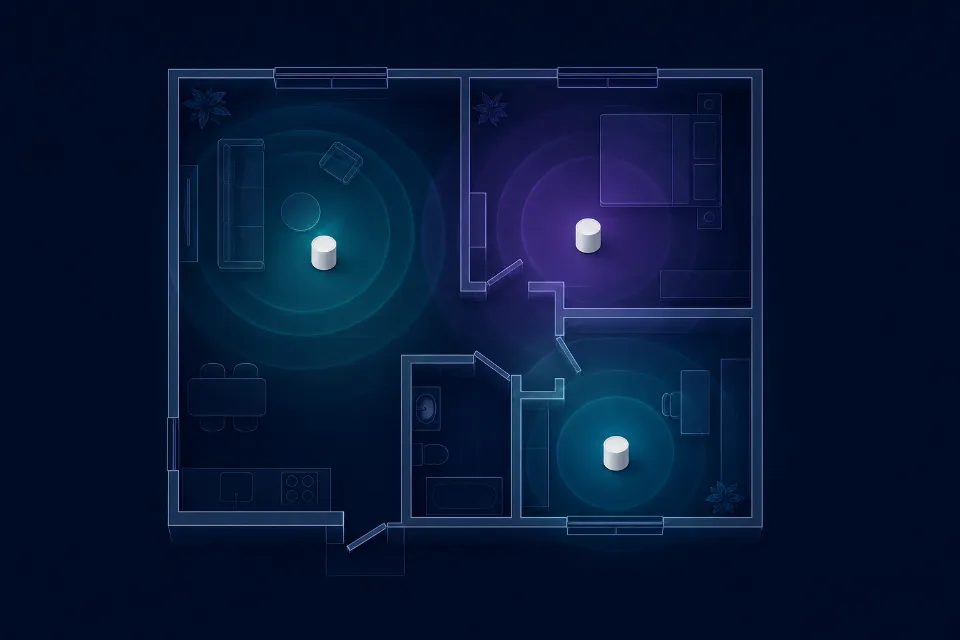
- Mesh és hozzáférési pontok: ha a fő routered mögött külön hozzáférési pontok vagy AP módban futó mesh egységek vannak, a vendéghálózat elválasztása gyakran csak a fő routeren működik. Ellenőrizd minden egységen, vagy nézd meg a gyártó leírását.
Mi a helyzet a Pi-hole-lal?
Ha a Pi-hole-útmutatónk alapján saját DNS-szűrőt futtatsz, az a fő hálózaton van. Egy jól leválasztott vendég- vagy IoT-hálózatról tehát nem lesz elérhető, és az ottani eszközök a router által kiosztott DNS-t használják. Ez a vendégeknél rendben is van. Az okoseszközök viszont pont azok, amelyeknél a követők szűrése a leghasznosabb lenne.
Két megoldás van rá. Ha a routered engedi, a külön címtartományú IoT-hálózatnál kézzel megadhatod a kiosztott DNS-szervert (például az ASUS IoT-hálózatán, ha kikapcsoltad az azonos alhálózat opciót), és engedélyezheted, hogy ez az egy cím, az 53-as porton elérhető legyen. A másik, egyszerűbb út az, ha a router saját, felfelé irányuló DNS-szerverének a Pi-hole-t adod meg. Ilyenkor minden hálózat a routeren keresztül a Pi-hole-t használja, de a Pi-hole naplójában az összes kérés a router címéről érkezőnek látszik, így eszközönként nem tudod szétválogatni őket.
Így ellenőrizd, hogy tényleg működik az elválasztás
A beállítás után ne higgy vakon a kapcsolónak, hanem próbáld ki. Csatlakoztass egy telefont vagy laptopot a vendég- vagy IoT-hálózatra, és próbáld meg elérni a fő hálózat eszközeit:
- Nyisd meg böngészőben a hálózati tároló vagy a nyomtató webes felületét a fő hálózaton használt IP-címén. Nem szabad betöltődnie.
- Laptopról próbáld meg pingelni a fő hálózat egyik gépét, például
ping 192.168.1.20. A kérésekre nem érkezhet válasz. A ping a fő hálózaton is lehet tiltva, ezért először onnan nézd meg, hogy alapesetben válaszol-e a gép. - Nézd meg, hogy a router kezelőfelülete elérhető-e a vendéghálózatról. Ezt a jobb routerek szintén tiltják.
- Végül ellenőrizd, hogy az internet működik-e, és az okoseszközök továbbra is vezérelhetők-e a gyártói alkalmazásból mobilnetről is.
Ha bármelyik helyi cím elérhető, keresd meg a routeren a helyi elérés vagy az intranet tiltását, és ellenőrizd, hogy a router tényleg router módban van-e.
Ha a routered nem tud ennyit
Ha a routereden se vendéghálózat, se izoláció nincs, vagy évek óta nem kapott frissítést, érdemes lecserélni. A legtöbb mai középkategóriás router és mesh rendszer tud vendéghálózatot, és egyre több kínál külön IoT-hálózatot is. A routervásárlási útmutatónkban ezt is érdemes felírni a szempontok közé.
A haladóknak az OpenWrt vagy egy külön tűzfal (például OPNsense) mellett VLAN-okkal tetszőleges számú elkülönített hálózat építhető, pontos szabályokkal arról, mi mit érhet el. Ez már kifejezetten bütykölős terület, de ha a hálózatodon sok okoseszköz és saját szerver is van, megéri a befektetést.
Összefoglalva
Egy működő vendéghálózat a legtöbb otthonban tíz perc alatt beállítható, és sokat számít: a kamerák, konnektorok és a vendégek telefonja elérik az internetet, de a gépeidet nem. A legfontosabb, hogy megtaláld a helyi elérést tiltó kapcsolót, és teszttel ellenőrizd, hogy tényleg működik. A kivetítős eszközöket és az okosotthon-központokat gondold végig külön, mert ezeknél az elválasztás kényelmetlenséggel jár.
Források
- ASUS: vendéghálózat és az Access Intranet beállítás
- ASUS Guest Network Pro: IoT-hálózat beállítása
- TP-Link: vendéghálózat beállítása Deco rendszeren
- TP-Link: IoT-hálózat beállítása Deco rendszeren
- TP-Link: az eszközizoláció (Device Isolation) működése
- FRITZ!: Wi-Fi vendéghozzáférés beállítása
- Google: Chromecast és a kliensizolációs hálózatok

A techlap hardveres és szoftveres rovatának szerzője: PC, hálózat, operációs rendszerek és játék, érthetően.
Minden cikke →