Akad a videó, szaggat a hívás, percekig tölt egy oldal. Ilyenkor az első gondolat az, hogy „már megint rossz a net”, a második pedig a router kihúzása és visszadugása. Ez néha segít, de nem árulja el, mi volt a baj, és legközelebb ugyanúgy megismétlődik. A lassú internetnek sokféle oka lehet, és a legtöbb néhány egyszerű méréssel beazonosítható.
Ez a cikk az Otthoni hálózat sorozat negyedik, záró része. Az előző részekben a routerválasztásról, a biztonságos beállításról és a lefedettségről volt szó. Most egy módszert mutatunk, amellyel lépésről lépésre szűkítheted a hiba helyét: a szolgáltatónál, a routerben, a Wi-Fi-ben vagy az eszközödben van-e a gond.
Mit jelent az, hogy „lassú”?
A hibakeresés azzal kezdődik, hogy pontosan megfogalmazod a tünetet. A „lassú net” több, egymástól független dolgot jelenthet, és mindegyiknek más az oka.
- Letöltési sebesség: mennyi adat érkezik hozzád másodpercenként. Ez számít a streamelésnél, a letöltésnél és a weboldalak betöltésénél.
- Feltöltési sebesség: mennyi adatot tudsz küldeni. Videóhívásnál, felhőbe mentésnél és élő közvetítésnél fontos. A kábeles és mobilos előfizetéseknél ez jellemzően jóval kisebb a letöltésnél.
- Késleltetés (ping): mennyi idő alatt ér oda egy adatcsomag és jön vissza a válasz, ezredmásodpercben mérve. Játéknál és hívásnál ez számít a legtöbbet.
- Ingadozás (jitter): mennyire egyenletes a késleltetés. Ha ugrál, a hang és a kép akadozik akkor is, ha az átlagos sebesség jó.
- Csomagvesztés: az elküldött csomagok egy része nem érkezik meg. Már néhány százalék is szaggatást, megszakadó hívást és lefagyó játékot okoz.
Egy lassan betöltő weboldal mögött gyakran nem a sebesség, hanem a névfeloldás vagy a késleltetés áll. Egy szaggató videóhívásnál pedig jellemzően a feltöltés, az ingadozás vagy a gyenge Wi-Fi a hibás, nem a letöltési sebesség.
Érdemes azt is megfigyelni, mikor és hol jelentkezik a gond: mindig vagy csak esténként, minden eszközön vagy csak egyen, a lakás minden pontján vagy csak egy szobában. Ezek a megfigyelések a hibakeresés felét elvégzik.
1. lépés: mérj kábelen, a router mellett
Az első és legfontosabb mérés eldönti, hogy a hiba a lakáson belül vagy kívül van-e. Ehhez ki kell zárni a Wi-Fi-t.
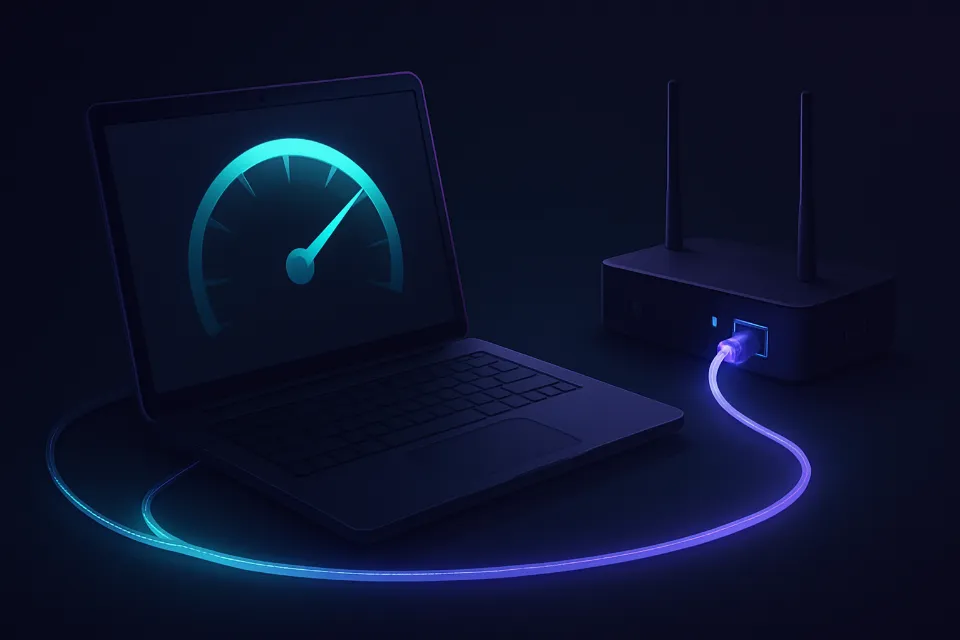
- Köss egy laptopot vagy asztali gépet hálózati kábellel közvetlenül a routerre.
- Zárj be minden programot, amely forgalmaz: letöltést, felhős szinkronizálást, streamelést.
- Ha teheted, a mérés idejére a többi eszközt kapcsold le a hálózatról.
- Végezz több mérést, különböző napszakokban.
A méréshez több szolgáltatást is érdemes használni, mert más szerverekre mérnek, és mást mutatnak meg. A Speedtest a legismertebb, és a közeli szerverek felé elérhető legnagyobb sebességet méri. A Fast.com a Netflix szervereire mér, így azt mutatja, mit kap a streaming. A Cloudflare sebességmérője részletes adatokat ad a késleltetésről és az ingadozásról is.
A hazai előfizetők számára a hatóság saját mérőoldalt üzemeltet: a szelessav.net a Nemzeti Média- és Hírközlési Hatóság hivatalos szélessávmérő szolgáltatása, és az itt végzett mérések a szolgáltatóval szembeni panasznál is hivatkozási alapot adhatnak.
Egy dologra figyelj: gigabites előfizetést csak olyan géppel lehet rendesen megmérni, amelynek a hálózati kártyája és a kábele is bírja a sebességet. Egy régi, százmegabites csatlakozóval vagy sérült kábellel soha nem fogsz 100 Mbit/s fölé mérni.
2. lépés: hasonlítsd össze azzal, amiért fizetsz
A szerződésedben és a szolgáltató általános szerződési feltételeiben nem egyetlen szám szerepel. Jellemzően van egy kínált (maximális) sebesség, amelyet a hirdetések mutatnak, és egy garantált sebesség, amelyet a szolgáltató vállal. A kettő között nagy lehet a különbség.
Ha a kábeles mérésed a kínált sebesség közelében van, a szolgáltatóval nincs gond, és a hibát a lakáson belül kell keresned. Ha rendszeresen a garantált érték alatt mérsz, az már szolgáltatói hiba, és érdemes bejelentened. A szabályokról és a panasztétel módjáról a Nemzeti Média- és Hírközlési Hatóság honlapján tájékozódhatsz.
Ha a sebesség csak esténként esik vissza, amikor a környéken mindenki netezik, az a szolgáltató hálózatának túlterheltségére utal. Ezt te nem tudod megoldani, de a dokumentált mérésekkel jelezheted.
3. lépés: indíts újra, de jó sorrendben
Az újraindítás nem babona: a modem és a router is kis számítógép, amely hetek, hónapok folyamatos működése után megakadhat. Ha a kábeles mérés is rossz, ez az első teendő.
- Húzd ki a modemet és a routert is az áramból.
- Várj legalább fél percet.
- Először a modemet (vagy az optikai végponti egységet) kapcsold vissza, és várd meg, amíg a jelzőfényei beállnak.
- Utána kapcsold be a routert, és várd meg, amíg teljesen elindul.
Ha az újraindítás segít, de a hiba néhány naponta visszatér, az nem megoldás, hanem tünet. Ilyenkor érdemes megnézni, van-e firmware-frissítés, nem melegszik-e túl az eszköz (szekrénybe zárva, más eszközök tetején), és nem öregedett-e el.
4. lépés: Wi-Fi vagy nem Wi-Fi?
Ha kábelen minden rendben, Wi-Fi-n viszont lassú, akkor megvan a hiba helye. Végezd el ugyanazt a mérést Wi-Fi-n, először közvetlenül a router mellett, majd azon a helyen, ahol a gondot tapasztalod.
- A router mellett is lassú Wi-Fi-n: a rádiós beállításokkal vagy a zavarással van gond. Nézd meg, melyik sávra csatlakozol: a 2,4 GHz-es sáv jóval lassabb, mint az 5 vagy a 6 GHz-es. Zsúfolt környéken a csatorna átállítása segíthet.
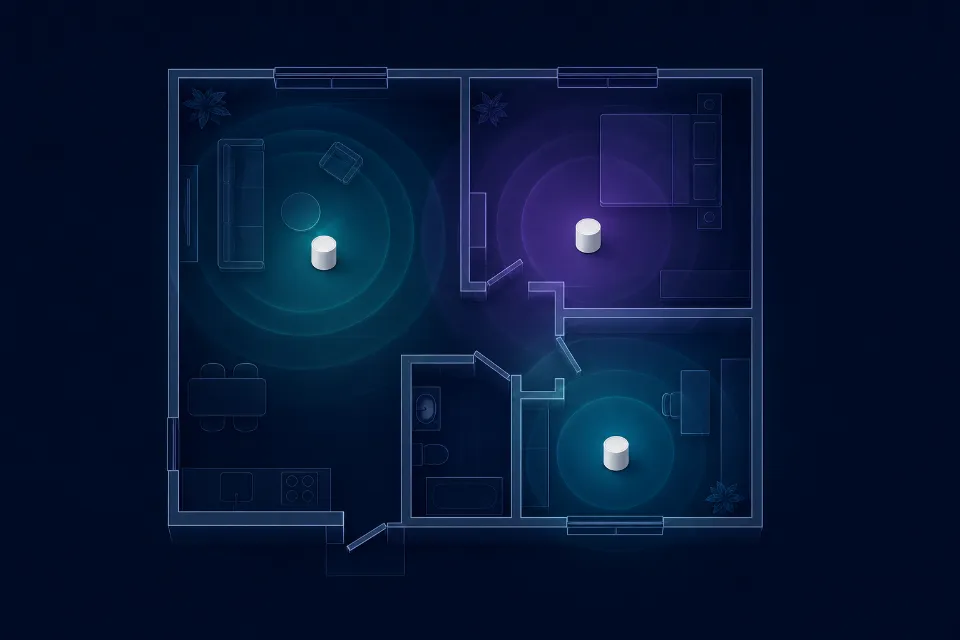
- A router mellett gyors, távolabb lassú: lefedettségi probléma. A megoldás a router áthelyezése, egy kábelen összekötött hozzáférési pont vagy mesh rendszer. Erről szólt a sorozat harmadik része.
- Csak időnként lassú: zavarásra utal. Tipikus forrás a mikrohullámú sütő, a szomszédok hálózata csúcsidőben, vagy egy saját eszközöd, amely sok adatot forgalmaz.
Fontos tudni, hogy a Wi-Fi-n mért sebesség mindig alacsonyabb a kábelesnél, és a doboz oldalára írt számokat a gyakorlatban soha nem éred el. Azok elméleti maximumok, ideális körülmények között, minden sávot összeadva.
5. lépés: egy eszköz vagy mind?
Ha csak egyetlen eszköz lassú, a hiba abban az eszközben van, nem a hálózatban.
- Háttérben futó forgalom. Rendszerfrissítés, játékletöltés, felhős fényképmentés, torrent. Nézd meg az operációs rendszer feladatkezelőjében vagy tevékenységfigyelőjében, mi használja a hálózatot.
- Böngésző. A túl sok bővítmény, a megtelt gyorsítótár vagy egy rosszul működő kiegészítő lelassíthatja az oldalak betöltését. Próbáld ki privát ablakban, bővítmények nélkül.
- VPN és biztonsági szoftver. A VPN mindig lassít valamennyit, egy távoli vagy túlterhelt szerver pedig nagyon. Kapcsold ki a mérés idejére.
- Régi hálózati kártya. Egy régebbi laptop vagy telefon csak a lassabb Wi-Fi-szabványokat és gyakran csak a 2,4 GHz-es sávot ismeri.
- Elavult illesztőprogram vagy rendszer. A hálózati kártya frissített illesztőprogramja érezhetően javíthat a stabilitáson.
- Kártevő. Ha a gép indokolatlanul sokat forgalmaz, futtass teljes víruskeresést.
Ha a régebbi géped még Windows 10-et futtat, a frissítések hiánya a hálózati teljesítményre és a biztonságra is hat; a lehetőségeidről a Windows 10 támogatásának végéről szóló cikkünkben olvashatsz.
6. lépés: ki eszi a sávszélességet?
Ha minden eszközön egyszerre lassul a net, de a kábeles mérés nyugalmi állapotban jó, akkor valami a hálózaton belül foglalja le a kapacitást.

A router kezelőfelületén a legtöbb esetben látható, melyik eszköz mennyi adatot forgalmaz. Tipikus tettesek:
- játékkonzol vagy számítógép, amely több tíz gigabájtos frissítést tölt le;
- felhős mentés, amely egy nyaralás összes fényképét és videóját tölti fel;
- több egyidejű, nagy felbontású streamelés;
- biztonsági kamera, amely folyamatosan tölt fel felvételt a felhőbe;
- egy ismeretlen eszköz, amelynek nem kellene a hálózaton lennie.
A feltöltés különösen érzékeny pont. A legtöbb előfizetésnél a feltöltési sebesség a letöltés töredéke, és ha egy eszköz teljesen kitölti, attól a letöltés és a böngészés is belassul, mert a visszaigazoló csomagok sem jutnak ki időben.
7. lépés: bufferbloat, vagyis amikor a késleltetés a baj
Van egy jelenség, amely a sebességmérésen nem látszik, mégis tönkreteszi a hívásokat és a játékot: a bufferbloat. Akkor lép fel, amikor a vonal telítődik, és a router túl nagy átmeneti tárolójában feltorlódnak a csomagok. A sebesség jó marad, a késleltetés viszont a sokszorosára ugrik.
A tünet jellegzetes: amíg valaki a családban letölt vagy feltölt valamit, a videóhívás szaggat, a játék akad, holott a sebességmérés szerint minden rendben.
A Waveform bufferbloat-tesztje terhelés közben méri a késleltetést, és osztályzatot ad. Ha rossz az eredmény, a megoldás a routerben van: a korszerű sorkezelés (SQM, Smart Queue Management) vagy a szolgáltatásminőségi (QoS) beállítás. Ezeknél a sebességkorlátot jellemzően a tényleges sebességed 85–95 százalékára kell állítani, hogy a sor a te routeredben alakuljon ki, ne a szolgáltató eszközében, ahol nincs rá befolyásod. Nem minden gyári firmware tud jó SQM-et; a nyílt forráskódú alternatívák ebben erősek.
8. lépés: DNS, ha az oldalak lassan indulnak
Ha a letöltés gyors, de minden weboldal megnyitása előtt eltelik egy-két másodperc, a névfeloldás lehet lassú. A DNS fordítja le az oldalak nevét számokká, és ha a szolgáltatód DNS-szervere túlterhelt vagy hibás, minden új oldal betöltése késik.
A megoldás egyszerű: a routerben vagy az eszközödön állíts be másik, nyilvános DNS-szolgáltatót. A beállítás módját és az ajánlott szolgáltatókat a sorozat második része, a router beállításáról szóló cikk részletezi. A DNS-váltás a letöltési sebességet nem növeli, de az oldalak betöltésének indulását érezhetően gyorsíthatja.
9. lépés: kábelek és csatlakozók
A fizikai kapcsolat hibáit könnyű kihagyni, pedig meglepően gyakoriak.
- Hálózati kábel. Egy megtört, becsípődött vagy régi kábel miatt a kapcsolat 1000 helyett 100 Mbit/s-ra eshet vissza. A router felületén vagy a géped hálózati beállításaiban látható a kapcsolat sebessége. Cseréld ki a kábelt egy biztosan jóra.
- Koaxkábel és csatlakozók. Kábeles internetnél a laza, oxidált csatlakozó vagy a fölösleges elosztó rontja a jelet. Húzd meg kézzel a csatlakozókat, és ha lehet, a modem a legelső elosztás után következzen.
- Optikai kábel. Az üvegszál érzékeny a túl éles hajlításra. Ne törd meg, ne tekerd szorosra, és ne húzd ki a csatlakozót, mert a por is ronthat a kapcsolaton.
- Tápegység. A gyengülő tápegység véletlenszerű újraindulásokat és megszakadásokat okozhat. Ha a router jelzőfényei időnként kialszanak, ez gyanús.
A modem állapotoldalán a kábeles és az optikai eszközök jellemzően kiírják a jelszinteket és a hibaszámlálókat. Ezeket nem kell értened, de ha az ügyfélszolgálatnak el tudod mondani, hogy sok a javíthatatlan hiba, az gyorsítja az ügyintézést.
Mikor szólj a szolgáltatónak, és mit mondj?
Ha a kábeles mérés az újraindítás után is tartósan rossz, a hiba nagy valószínűséggel a szolgáltatónál van. Mielőtt telefonálsz, nézd meg, nincs-e általános üzemzavar: a szolgáltató oldalán vagy a Downdetector közösségi hibabejelentő oldalán látható, ha mások is panaszkodnak.
A bejelentés akkor hatékony, ha adatokkal érkezel:
- több, különböző napszakban, kábelen végzett mérés eredménye, időponttal;
- a hiba jellege: lassú, megszakad, csak esténként rossz;
- mit próbáltál már: újraindítás, kábelcsere, közvetlen kapcsolat a modemmel;
- a modem vagy az optikai egység jelzőfényeinek állapota.
Kérj hibajegyszámot, és jegyezd fel. Ha a hiba ismétlődik, ezzel tudsz hivatkozni a korábbi bejelentésekre. Ha a szolgáltató tartósan nem teljesíti a szerződésben vállalt értékeket, és a panaszodat nem orvosolja, a hatósághoz fordulhatsz.
Vezess naplót a mérésekről
Az időszakos hibák a legnehezebbek, mert mire az ügyfélszolgálat ránéz, épp minden rendben van. Ilyenkor egy egyszerű napló sokat segít: írd fel néhány napon át, mikor jelentkezett a gond, mit mértél kábelen, és mi futott közben a hálózaton.
Néhány nap után jellemzően kirajzolódik a minta: mindig ugyanabban a napszakban lassul, mindig akkor, amikor egy adott eszköz dolgozik, vagy teljesen véletlenszerűen. Az első a szolgáltató túlterheltségére, a második egy saját eszközödre, a harmadik inkább hardverhibára vagy kábelgondra utal. A naplóval a bejelentésed is sokkal meggyőzőbb.
Gyors döntési útmutató
- Kábelen is lassú, minden eszközön: újraindítás, kábelek ellenőrzése, majd a szolgáltató.
- Kábelen jó, Wi-Fi-n mindenhol lassú: sáv és csatorna ellenőrzése, firmware-frissítés.
- Kábelen jó, Wi-Fi-n csak távol lassú: lefedettség javítása.
- Csak egy eszközön lassú: háttérforgalom, böngésző, VPN, illesztőprogram.
- Csak akkor lassú, ha más is használja: sávszélesség-zabáló eszköz, bufferbloat, SQM.
- Gyors, de az oldalak lassan indulnak: DNS.
- Csak esténként lassú, kábelen is: a szolgáltató hálózatának túlterheltsége.
Gyakori kérdések
Miért mutat mást a sebességmérő, mint amit letöltés közben látok?
A mérőoldalak megabitben (Mbit/s), a böngészők és a letöltőprogramok megabájtban (MB/s) számolnak. Egy bájt nyolc bit, tehát a 100 Mbit/s-os kapcsolat legfeljebb körülbelül 12,5 MB/s-os letöltést jelent.
Mekkora sebesség kell egy átlagos háztartásnak?
Egy nagy felbontású stream néhányszor tíz megabitet használ, egy videóhívás ennél is kevesebbet. A legtöbb háztartásnak nem a nagyobb csomag, hanem a stabil kapcsolat és a jó Wi-Fi hiányzik.
Lassít a szolgáltató szándékosan?
Mobilinternetnél az adatkeret elfogyása után jellemzően igen, ezt a szerződés rögzíti. Vezetékes előfizetésnél a visszaesés mögött sokkal gyakrabban áll túlterheltség vagy műszaki hiba.
Segít, ha nagyobb csomagra váltok?
Csak akkor, ha kábelen mérve tényleg kihasználod a mostanit. Ha a Wi-Fi a szűk keresztmetszet, a drágább csomagtól semmi nem lesz gyorsabb.
Hogyan mérhetem a hálózatomat a szolgáltatótól függetlenül?
Az iPerf nevű ingyenes eszközzel két saját géped között mérhetsz sebességet a lakáson belül. Így kiderül, hogy a helyi hálózatod vagy az internetkapcsolat a lassabb.
Összefoglalva
A lassú internet hibakeresése kizárásos módszer. Először kábelen, a router mellett mérj: ez dönti el, hogy a szolgáltatónál vagy a lakáson belül van-e a gond. Utána jön a Wi-Fi, az egyes eszközök, a sávszélességet lefoglaló forgalom, a késleltetés és a DNS. Minden lépés után mérj újra, és egyszerre csak egy dolgot változtass, különben nem tudod meg, mi segített.
Ezzel a sorozat végére értünk: a jó router, a biztonságos beállítás, a megfelelő lefedettség és a módszeres hibakeresés együtt adja a megbízható otthoni hálózatot. Ha az eszközeid és a fiókjaid védelme is érdekel, a Digitális önvédelem sorozatunkat ajánljuk, további hardveres útmutatókat pedig a PC & Hardver rovatban találsz.

A techlap hardveres és szoftveres rovatának szerzője: PC, hálózat, operációs rendszerek és játék, érthetően.
Minden cikke →