A nappaliban repül a net, a hálószobában döcög, az erkélyen pedig el sem éri a telefonod a hálózatot. Ez a leggyakoribb otthoni hálózati panasz, és az esetek nagy részében nem az internet-előfizetés a ludas, hanem a Wi-Fi lefedettsége. A jó hír az, hogy a megoldás sokszor ingyen van, és csak akkor kell új eszközt venni, ha az egyszerű lépések már nem segítenek.
Ez a cikk az Otthoni hálózat sorozat harmadik része. Az előzőekben a routerválasztásról és a biztonságos beállításról volt szó. Most azt nézzük meg, miért gyengül a jel, hova tedd a routert, mikor segít a mesh rendszer, mikor a kábel, és miért érdemes a jelerősítőket elkerülni.
Miért gyengül a Wi-Fi jel?
A Wi-Fi rádióhullámokkal működik, és ezek a hullámok a távolsággal és minden akadállyal veszítenek az erejükből. Három dolog határozza meg, mennyire jó a kapcsolat egy adott ponton.
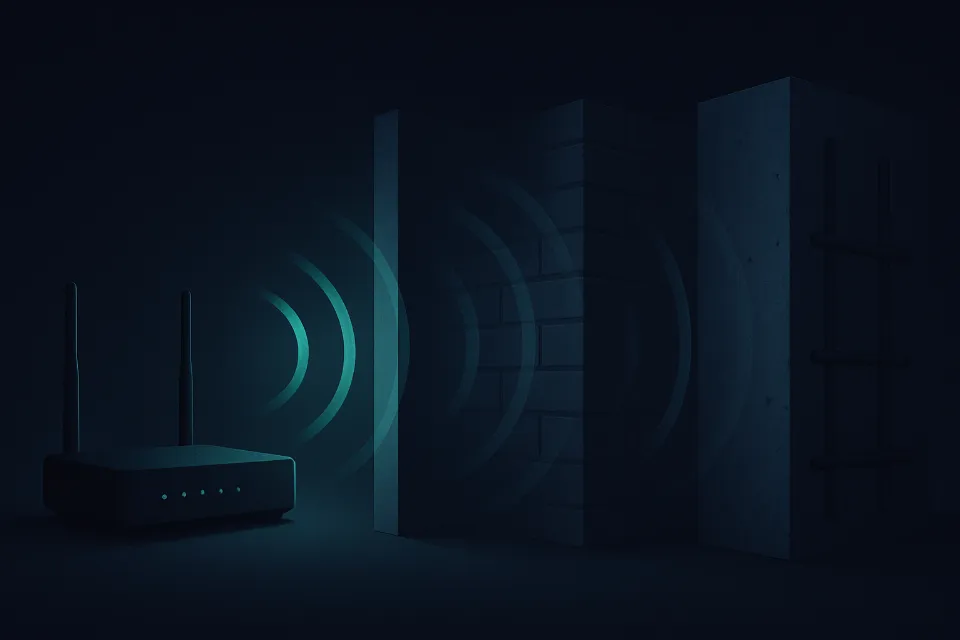
Távolság és akadályok
A jel a távolsággal gyorsan gyengül, és minden fal, födém, bútor tovább csökkenti. Nem mindegy, miből van az akadály:
- Gipszkarton, fa, üveg: viszonylag kevés jelet nyel el.
- Tégla: érezhetően csillapít, két-három falon át már gyenge lehet a kapcsolat.
- Vasbeton: a legnagyobb ellenség. A panellakások vasbeton falai és a családi házak födémei a jel nagy részét megfogják.
- Fém és víz: a hűtő, a bojler, a radiátor, a tükör fémrétege, az akvárium és a padlófűtés csövei mind árnyékolnak.
- Hőszigetelő üveg fémbevonattal: a modern ablakok egy része a rádiójelet is visszaveri, ezért az erkélyen vagy a teraszon gyengébb lehet a jel, mint várnád.
Frekvenciasáv
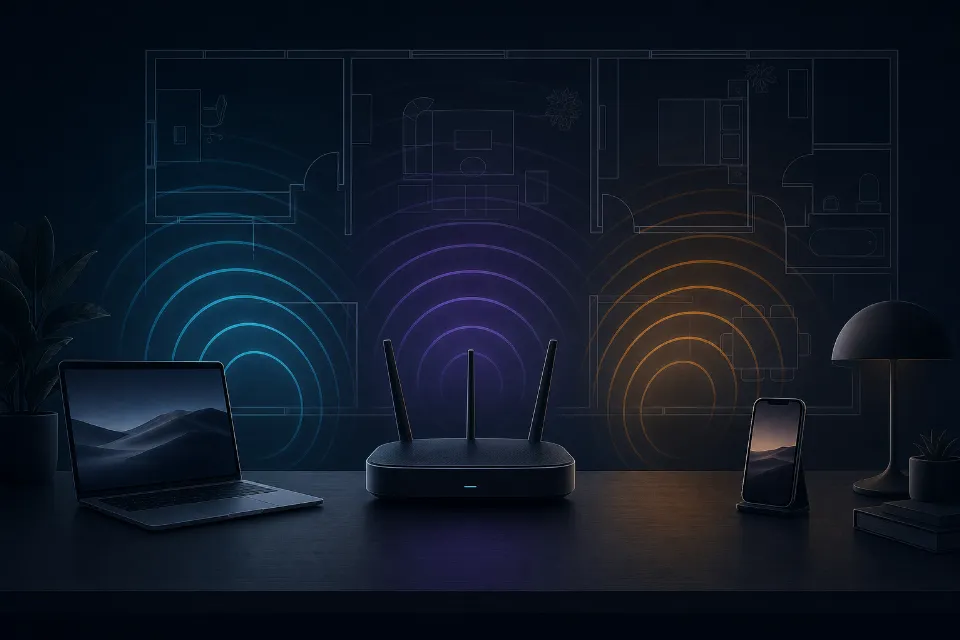
A Wi-Fi három sávot használhat, és ezek másként viselkednek. A 2,4 GHz-es sáv messzebbre jut és jobban áthatol a falakon, de lassabb és zsúfoltabb. Az 5 GHz-es sáv gyorsabb, de hamarabb gyengül. A 6 GHz-es sáv, amelyet a Wi-Fi 6E és a Wi-Fi 7 eszközök használnak, a leggyorsabb és a legtisztább, viszont a hatótávja a legrövidebb, a falak pedig erősen csillapítják. Minél nagyobb a frekvencia, annál inkább egy szobára szóló megoldásról beszélünk.
Zavarás
A levegő közös: a szomszédok hálózatai ugyanazokon a csatornákon osztoznak, mint a tiéd. Egy társasházban tucatnyi hálózat is látszhat egyszerre. A 2,4 GHz-es sávot ráadásul más eszközök is használják: Bluetooth-eszközök, vezeték nélküli kamerák, bébiőrök, és a mikrohullámú sütő is ezen a frekvencián szór.
Először mérj: hol gyenge a jel, és mennyire?
Mielőtt bármit átrendeznél vagy vennél, érdemes felmérni a helyzetet. Ehhez nem kell műszer, elég egy telefon vagy laptop.
- Jelerősség. A jelerősséget dBm-ben mérik, negatív számként: minél közelebb van a nullához, annál erősebb. Nagyjából −50 dBm körül kiváló, −60 és −67 között jó, −70 körül már ingadozhat a kapcsolat, −80 alatt pedig alig használható.
- Sebesség helyben. Végezz sebességmérést a router mellett és a problémás helyeken is, ugyanazzal az eszközzel. Ha a router mellett megkapod az előfizetésed sebességét, távolabb pedig a töredékét, akkor a lefedettséggel van gond, nem a szolgáltatóval.
- Szomszédos hálózatok. Egy Wi-Fi-elemző alkalmazás megmutatja, milyen hálózatok vannak a környéken, milyen erősek, és melyik csatornán adnak.
Androidon a nyílt forráskódú WiFiAnalyzer jó választás. Laptopon a NetSpot hőtérképet is tud rajzolni a lakásról. iPhone-on az Apple korlátozza az ilyen alkalmazásokat, ott az Apple saját AirPort segédprogramjának Wi-Fi-kereső funkciója használható. Járd végig a lakást, és jegyezd fel, hol mit mérsz: ez lesz az összehasonlítási alap minden változtatás után.
A router helye: a legolcsóbb javítás
A routert a legtöbb lakásban oda teszik, ahol a szolgáltató kábele bejön: az előszobába, a sarokba, a tévészekrénybe. Ez szinte soha nem a legjobb hely. A router körkörösen sugároz, ezért az elhelyezése többet számít, mint a típusa.
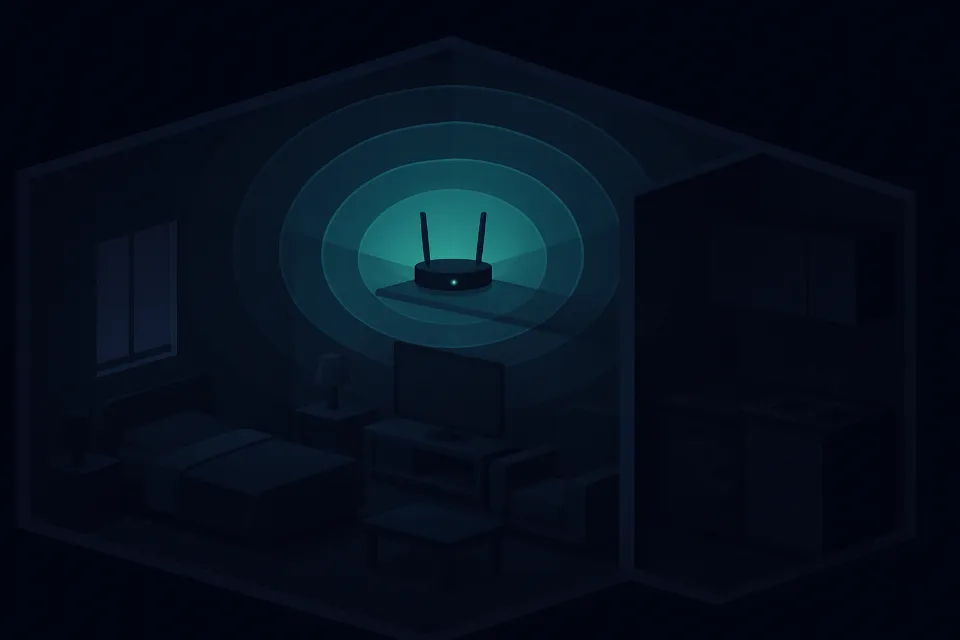
- Tedd középre. Az ideális hely a lakás közepén van, ahonnan minden helyiség nagyjából egyforma távolságra esik. A sarokba tett router a jel felét a szomszédnak és az utcának adja.
- Tedd magasra. Polc vagy szekrény teteje jobb, mint a padló. A jel lefelé és oldalra is terjed, a földről viszont a bútorok lábai között kell átverekednie magát.
- Tedd szabadon. Ne zárd szekrénybe, ne tedd a tévé mögé, és ne takard el. A fém, a tükör és a nagy elektronikai eszközök árnyékolnak.
- Tartsd távol a zavarforrásoktól: mikrohullámú sütő, vezeték nélküli telefon bázisa, akvárium, vastag vízvezetékek.
- Többszintes házban a középső szint a legjobb hely, vagy az emelet padlója, illetve a földszint mennyezete közelében egy magas polc.
A külső antennákat érdemes különböző irányba állítani: az egyiket függőlegesen, a másikat vízszintesen. Az antenna a rá merőleges irányban sugároz a legerősebben, ezért a függőleges antenna vízszintesen terít, a vízszintes pedig a szintek között segít.
Ha a szolgáltató kábele rossz helyen jön be, a routert egy hosszabb hálózati kábellel máshová is teheted: a modem maradhat a bejövő kábelnél, a router pedig a lakás közepére kerülhet. Sokszor ez az egyetlen lépés megoldja a gond nagy részét.
Csatorna és sávszélesség: mikor nyúlj hozzá?
A router alapesetben automatikusan választ csatornát, és ez a legtöbb esetben jól működik. Ha viszont zsúfolt környezetben laksz, és az elemző alkalmazás azt mutatja, hogy a szomszédok erős hálózatai ugyanott adnak, mint a tiéd, érdemes kézzel állítani.
- 2,4 GHz: itt valójában csak három, egymást nem átfedő csatorna létezik: az 1-es, a 6-os és a 11-es. Ezek közül válaszd azt, amelyen a legkevesebb erős hálózat van. A csatornaszélesség legyen 20 MHz: a 40 MHz-es beállítás sűrűn lakott környéken többet árt, mint használ.
- 5 GHz: több csatorna van, és jellemzően kisebb a zsúfoltság. A 80 MHz-es szélesség jó kompromisszum a sebesség és a stabilitás között. A 160 MHz csak akkor ér valamit, ha kevés a szomszédos hálózat.
- DFS-csatornák: az 5 GHz-es sáv egy részét a Wi-Fi megosztja az időjárási és repülési radarokkal. Ezeken a csatornákon kevesebb a szomszéd, de ha a router radarjelet észlel, köteles csatornát váltani, ami rövid megszakadást okozhat.
A rádióspektrum használatát Magyarországon a Nemzeti Média- és Hírközlési Hatóság szabályozza, a routerek pedig az ország beállítása alapján csak az itthon engedélyezett csatornákat és adóteljesítményt használják. Az adóteljesítményt ezért nem lehet és nem is érdemes a megengedett fölé emelni.
A sávok közötti terelés (band steering) és a közös hálózatnév alapesetben jó ötlet: az eszközeid maguk választják ki a legjobb sávot. Ha egy eszköz makacsul a gyengébb sávon ragad, ideiglenesen segíthet a sávok külön névre állítása.
Jelerősítő: miért ritkán jó megoldás?
A konnektorba dugható jelerősítő (repeater, extender) a legolcsóbb és a legnépszerűbb megoldás, de a legtöbb csalódás is ehhez kötődik.
A hagyományos jelerősítő ugyanazon a rádión veszi a router jelét, amelyen tovább is adja. Emiatt a rajta keresztül elérhető sebesség nagyjából a felére esik, és ha gyenge helyre teszed, akkor egy már eleve rossz jelet ismétel meg. Sokszor külön hálózatnevet is létrehoz, és az eszközeid nem váltanak át maguktól a jobb jelre, hanem ragaszkodnak a távolodó, gyenge kapcsolathoz.
Ha mégis jelerősítőt használsz, két szabály segít:
- Ne oda tedd, ahol már rossz a jel, hanem félútra a router és a problémás hely közé, ahol még erős a vétel.
- Válassz olyat, amelynek van hálózati kábeles csatlakozója, és ha tudod, kábelen kösd a routerre. Így hozzáférési pontként működik, és nem veszít sebességet.
Mesh rendszer: egy hálózat, több adó
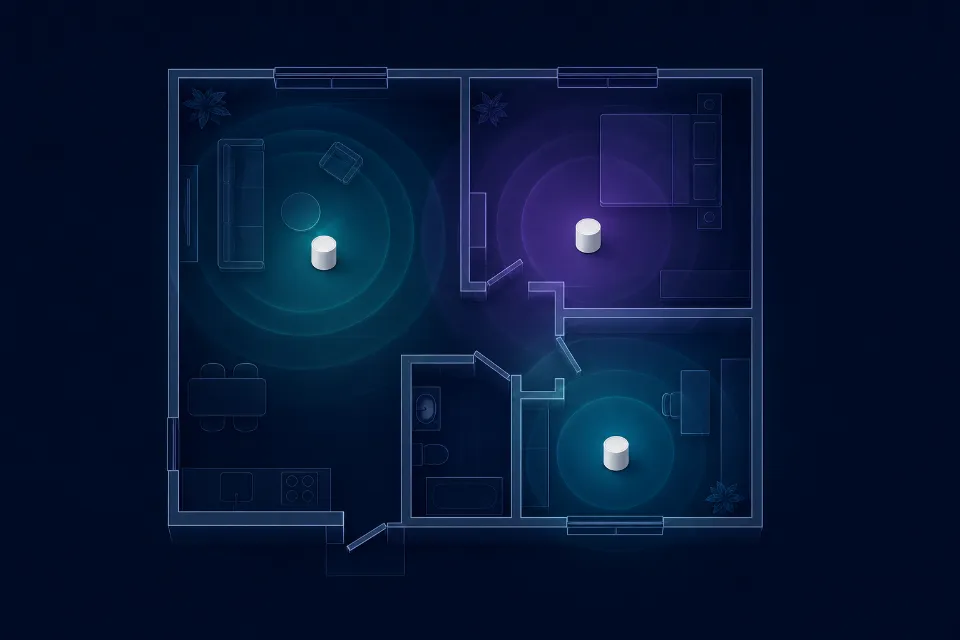
A mesh rendszer több, összehangoltan működő egységből áll: egy fő egységből, amely a routert helyettesíti vagy mögé kerül, és egy vagy több szatellitből, amelyeket a lakásban szétosztasz. Az egységek egyetlen hálózatként látszanak, közös névvel és jelszóval.
A jelerősítőhöz képest három dologban jobb:
- Zökkenőmentes átadás. Az egységek együttműködve terelik át az eszközeidet a legközelebbi adóra, így séta közben sem szakad meg a videóhívás.
- Dedikált összeköttetés. A jobb mesh rendszerek külön rádiót vagy külön sávot használnak az egységek közötti kapcsolatra, így ez nem a te eszközeid elől veszi el a sávszélességet.
- Központi kezelés. Egy alkalmazásból állítod be az egészet, és a frissítések is egyszerre érkeznek.
A Wi-Fi Alliance EasyMesh tanúsítása azt a célt szolgálja, hogy a különböző gyártók mesh egységei együtt tudjanak működni. A gyakorlatban a legjobb eredményt ma is az azonos gyártótól, azonos termékcsaládból származó egységek adják.
Néhány tanács a telepítéshez:
- Ne tedd túl messze a szatellitet. A leggyakoribb hiba, hogy a szatellit oda kerül, ahol gyenge a jel. Ott kell lennie, ahol még erős kapcsolata van a fő egységgel, és onnan terít tovább.
- Kevesebb néha több. Egy átlagos lakásba két egység elég, egy többszintes házba jellemzően három. A túl sok, egymáshoz közeli egység zavarja egymást.
- Kösd össze kábellel, ha lehet. Ha az egységek között hálózati kábel fut (ezt vezetékes backhaulnak hívják), a mesh rendszer a legjobb formáját hozza, mert a rádiók teljes kapacitása az eszközeidnek marad.
- A szolgáltatói routeren kapcsold ki a Wi-Fi-t, ha a mesh rendszer mögötte működik, különben a két hálózat zavarja egymást.
A kábel a legjobb Wi-Fi-javítás
Furcsán hangzik, de a vezeték nélküli hálózatot leginkább vezetékkel lehet javítani. Minden eszköz, amelyet kábelre kötsz, lekerül a levegőről, és helyet hagy a többinek.
Kösd kábelre, ami nem mozog
Az asztali gép, a tévé, a játékkonzol, a hálózati tároló és a médialejátszó jellemzően egy helyben áll. Kábelen stabilabb és gyorsabb kapcsolatot kapnak, mint bármilyen Wi-Fi-n. Ha a routeren kevés a csatlakozó, egy egyszerű, olcsó hálózati kapcsoló (switch) megoldja.
Milyen kábelt válassz?
Az otthoni gigabites hálózathoz a Cat 5e kábel is elég. Új kábelezésnél érdemes Cat 6 vagy Cat 6a kábelt húzni, mert ezek a több gigabites sebességet is bírják, és az árkülönbség kicsi. Falba vagy kábelcsatornába tömör erű, falon kívülre és rövid összekötésre sodrott erű kábel való.
Hozzáférési pont kábelen
Ha egy távoli helyiségbe el tudsz vinni egy kábelt, oda egy hozzáférési pontot (access point) tehetsz. Ez adja a legjobb eredményt: teljes sebesség, zavarás nélküli összeköttetés. Sok régebbi router is átállítható hozzáférési pont módba, így egy fiókban porosodó eszköz is új feladatot kaphat.
Ha nem lehet kábelt húzni
Albérletben vagy felújítás nélkül két megoldás jöhet szóba, amelyek a meglévő vezetékeket használják:
- Powerline adapter: a villanyhálózaton keresztül visz hálózatot. A teljesítménye erősen függ a ház villamos hálózatától: az áramkörök elrendezésétől, a vezetékek korától és a zavaró fogyasztóktól. Van, ahol kiválóan működik, és van, ahol használhatatlan, ezért olyan helyen vedd, ahol visszaviheted.
- MoCA adapter: a tévés koaxiális kábelezést használja, és jellemzően gyorsabb és megbízhatóbb a powerline-nál. A szabványt a MoCA Alliance gondozza. Csak akkor jöhet szóba, ha a lakásban van kiépített koaxhálózat, és az nem ütközik a kábelszolgáltatód jelével.
Melyik megoldás mikor való?
- Kis lakás, egy gyenge sarok: a router áthelyezése és a csatornák rendbetétele szinte mindig elég.
- Panellakás vasbeton falakkal: a jel nehezen jut át a falakon, ezért a helyiségek közötti kábel vagy egy kábelen összekötött második hozzáférési pont adja a legjobb eredményt. Vezeték nélküli mesh itt csak akkor működik jól, ha az egységek rálátnak egymásra az ajtókon át.
- Hosszú, nyújtott alaprajzú lakás: két egységes mesh rendszer, a szatellittel a lakás közepe táján.
- Többszintes családi ház: szintenként egy mesh egység vagy hozzáférési pont, lehetőleg kábellel összekötve. A födém a legtöbb jelet megfogja, ezért az egységeket érdemes a lépcsőház közelébe tenni.
- Kert, terasz, garázs: kültéri hozzáférési pont kábelen, vagy egy szatellit az ablak közelében. A beltéri eszközöket ne tedd ki az időjárásnak.
Ha új rendszert veszel, az első részben leírt szempontok a mesh egységekre is érvényesek: a szabvány, a sávok száma és a hálózati csatlakozók sebessége itt is számít.
Gyakori hibák
- A router a szekrényben vagy a tévé mögött van. A legtöbb lefedettségi gond itt kezdődik.
- A szatellit vagy a jelerősítő a holt zónában van. Ott már nincs mit továbbadnia.
- Két router két külön hálózattal. Ha a szolgáltatói eszköz és a saját routered is oszt címeket, kettős címfordítás jön létre, és az eszközök nem látják egymást. Az egyiket állítsd híd vagy hozzáférési pont módba.
- Túl széles csatorna zsúfolt környéken. A papíron nagyobb sebesség a gyakorlatban több ütközést és ingadozó kapcsolatot jelent.
- Régi eszközök a hálózaton. Egy nagyon régi, lassú szabványt használó eszköz az egész hálózatot visszafoghatja azon a sávon, amelyen kommunikál.
- Elavult firmware. A frissítések nem csak biztonsági hibákat javítanak, hanem a stabilitást és a sebességet is.
Gyakori kérdések
Az erősebb antenna megoldja a gondot?
Ritkán. A nagyobb nyereségű antenna nem ad több energiát, csak másképp osztja el: laposabb, szélesebb korongban sugároz. Egy szinten belül segíthet, a szintek között viszont ronthat a helyzeten.
Árt, ha a szomszéd hálózata erősebb, mint az enyém?
Nem az erőssége számít, hanem az, hogy ugyanazon a csatornán van-e, és mennyi forgalmat bonyolít. Ha lehet, válts olyan csatornára, amelyen kevesebb az aktív hálózat.
Elég a Wi-Fi a játékhoz és a videóhíváshoz?
Jó jel mellett igen. A játéknál és a hívásnál nem a sebesség, hanem a késleltetés és annak ingadozása számít, és ezt a gyenge vagy zavart jel rontja el. Ha teheted, a játékra használt gépet kösd kábelre.
Lecseréljem a szolgáltatói routert?
Ha a router mellett megkapod az előfizetett sebességet, és csak távolabb van gond, akkor nem a csere, hanem a lefedettség javítása a megoldás: áthelyezés, hozzáférési pont vagy mesh.
Hány eszközt bír el egy otthoni hálózat?
A mai routerek több tucat eszközt kezelnek gond nélkül. Sok okoseszköz mellett az újabb szabványok hatékonyabb forgalomkezelése érezhetően segít.
Összefoglalva
A gyenge Wi-Fi mögött leggyakrabban a távolság, a falak és a zavarás áll. A javítást mindig méréssel kezdd, utána jöhet a router áthelyezése a lakás közepére, magasra és szabad helyre, majd a csatornák rendbetétele. Ha ez nem elég, a kábelen összekötött hozzáférési pont adja a legjobb eredményt, a mesh rendszer a legkényelmesebbet, a jelerősítő pedig csak végső megoldás.
Amit kábelre lehet kötni, azt kösd kábelre: ettől a vezeték nélküli eszközeid is jobban járnak. A sorozat záró részében azt nézzük meg, mit tegyél, ha a jel jó, a net mégis lassú: lépésről lépésre végigmegyünk a hibakeresésen. További útmutatókat a PC & Hardver rovatban találsz.

A techlap hardveres és szoftveres rovatának szerzője: PC, hálózat, operációs rendszerek és játék, érthetően.
Minden cikke →