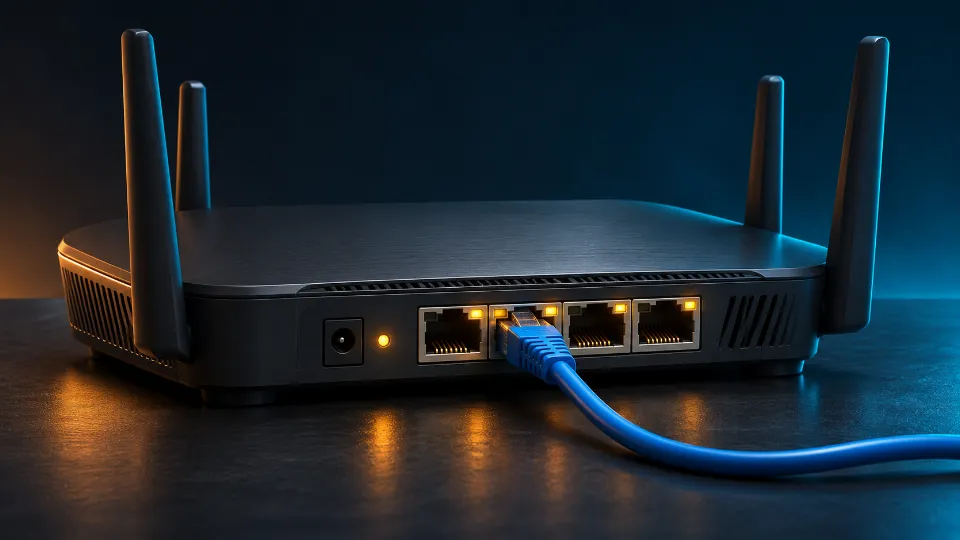
A Pi-hole-lal egy helyen állíthatod be, milyen reklám- és követődomaineket szűrjön az otthoni hálózatod. Ebben az útmutatóban Debian 13-on, Docker Compose-zal indítjuk el, majd egyetlen eszközön próbáljuk ki, mielőtt a routeren átállítanánk a DNS-kiosztást.
Mi a Pi-hole, és mire használható?
A Pi-hole egy saját gépen futó DNS-szűrő. Amikor a telefonod vagy a tévéd meg akarja tudni egy domain IP-címét, a Pi-hole ellenőrzi a nevet a tiltólistákon. Ha szerepel rajtuk, a szokásos IP-cím helyett blokkoló választ ad. A többi kérést a beállított DNS-szolgáltatón keresztül oldja fel.
Egyetlen beállítással szűrhetsz reklámokat és követőket azokon a készülékeken is, amelyek a Pi-hole-t használják, de böngészőbővítményt nem tudnak futtatni. Ilyen lehet például egy okostévé vagy egy mobilalkalmazás. A lekérdezési napló abban is segít, hogy kiderítsd, egy tiltás miatt akadt-e el valamelyik alkalmazás.
A szűrés pontossága a tiltólistáktól és az eszközök DNS-beállításától függ. Ha a reklám és a tartalom ugyanarról a domainről érkezik, a Pi-hole nem tudja őket külön kezelni. A saját DNS-szervert használó alkalmazások pedig megkerülhetik a szűrést.
Mire lesz szükséged?
- Egy folyamatosan bekapcsolt gépre, amelyen Debian 13 fut: ez lehet egy mini PC, egy régi laptop vagy egy Raspberry Pi. A Pi-hole nagyon kevés erőforrást igényel, egy otthoni hálózathoz bőven elég egy gyenge gép is.
- Vezetékes hálózati kapcsolatra a szerver és a router között. Wi-Fin is működik, de a DNS a hálózat minden eszközének kell, ezért a kábel megbízhatóbb.
- Alapszintű parancssori és Docker-ismeretre: fájlt kell szerkesztened, és néhány parancsot futtatnod.
- Hozzáférésre a router adminfelületéhez, ahol a DHCP-foglalást és a kliensek DNS-szerverét beállíthatod. Ha szükséges, a router biztonságos beállításáról szóló útmutatónk segít eligazodni.
1. Készítsd elő a Debian 13-as gépet
Adj a szervernek állandó belső IPv4-címet, például a routerben beállított DHCP-foglalással. A példában a szerver címe 192.168.1.10. Mindenhol cseréld a saját címedre. A telepítéshez a Docker hivatalos Debian 13 (Trixie) útmutatóját kövesd, és telepítsd vele a Compose plugint is. Ellenőrizd a Compose-t és az érintett portokat:
docker compose version
sudo ss -lntup '( sport = :53 or sport = :8080 )'
Ha valami már figyel a szerver LAN-címén vagy minden címen az 53-as porton, azonosítsd a szolgáltatást, mielőtt továbbmész. A kizárólag loopback címen figyelő DNS-szolgáltató nem feltétlenül ütközik az alábbi, LAN-címre kötött beállítással. Ha a webes 8080-as port foglalt, választhatsz másik szabad portot a leképezés bal oldalán. A kliensoldali DNS-port maradjon 53.
2. Indítsd el a Pi-hole-t Docker Compose-zal
Hozz létre egy projektmappát, és mentsd bele a következő compose.yaml fájlt. A DNS és az adminfelület a példában a szerver belső címén érhető el. A FTLCONF_dns_listeningMode beállítást a Pi-hole dokumentációja a Docker alapértelmezett bridge hálózatához ajánlja. A mintában a Quad9 két címe az upstream DNS, pontosvesszővel elválasztva. Ha más szolgáltatót választasz, a Compose-fájlban módosítsd, mert a környezeti változóval beállított érték a webes felületen csak olvasható.
services:
  pihole:
    image: pihole/pihole:latest
    ports:
      - "192.168.1.10:53:53/udp"
      - "192.168.1.10:53:53/tcp"
      - "192.168.1.10:8080:80/tcp"
    environment:
      TZ: Europe/Budapest
      FTLCONF_dns_listeningMode: "ALL"
      FTLCONF_dns_upstreams: "9.9.9.9;149.112.112.112"
    volumes:
      - "./etc-pihole:/etc/pihole"
    restart: unless-stopped
A latest címke kipróbáláshoz kényelmes. Ha a Pi-hole-ra az egész háztartás internetezése épül, érdemes a latest helyett egy konkrét kiadást megadni, és a frissítést tudatosan, a kiadási jegyzetek elolvasása után elvégezni.
A mappában futtasd:
docker compose config --quiet
docker compose up -d
docker compose ps
docker compose exec pihole pihole setpassword
Az utolsó parancs interaktívan bekéri az adminjelszót. Ezután az otthoni hálózatról nyisd meg a http://192.168.1.10:8080/admin/ címet. Az etc-pihole könyvtárban maradnak meg a beállítások és az adatbázisok a konténer cseréjekor is.
Az 53-as és a 8080-as portot ne továbbítsd a routeren az internet felől. A LAN-címhez kötés a szerver címét szabja meg, a hozzáférő kliensek körét a hálózati útvonalak és a tűzfal határozzák meg. Ha külön vendéghálózatod van, a Docker által közzétett portok hozzáférését is ellenőrizd. A Docker dokumentációja szerint egy szokásos UFW-szabály önmagában nem feltétlenül szűri a közzétett konténerportokat.
3. Teszteld a DNS-t egyetlen eszközön
Egy másik, otthoni hálózatra csatlakozó eszközről kérdezz le egy biztosan létező domaint. A dig nélküli gépen használhatod az nslookup parancsot is.
dig @192.168.1.10 example.org
dig +tcp @192.168.1.10 example.org
nslookup example.org 192.168.1.10
Az első két parancs külön ellenőrzi az UDP- és a TCP-alapú DNS-t. A lekérdezésnek meg kell jelennie a Pi-hole Query Log nézetében. A szűrés próbájához vedd fel ideiglenesen az example.org domaint a pontos tiltások közé, és ellenőrizd a naplóban, hogy blokkoltként jelenik-e meg. Utána töröld a tesztbejegyzést. Csak ezután állítsd át az eszköz normál DNS-beállítását, és próbáld ki böngészés közben is.
Ha a böngészés nem jelenik meg a naplóban
Ha a kézi lekérdezés működik, de a böngészés hiányzik a naplóból, az eszköz valószínűleg titkosított DNS-sel megkerüli a Pi-hole-t. Ez a leggyakoribb oka annak, ha a szűrés „nem működik”:
- Android: a Beállítások → Hálózat és internet → Privát DNS menüben az „Automatikus” vagy egy megadott szolgáltató titkosított DNS-t használhat. A Pi-hole-hoz állítsd Kikapcsolva állásba.
- Chrome és Edge: a Biztonság beállításai között a „Biztonságos DNS használata” kapcsoló saját DNS-szolgáltatót is használhat. Kapcsold ki, vagy állítsd az aktuális szolgáltatóra.
- Firefox: a hálózati beállításokban a DNS over HTTPS bekapcsolva megkerüli a helyi DNS-t. Az alapértelmezett védelmi szinten a Firefox egy jelzőtartomány alapján automatikusan visszalép, de a „Fokozott” és a „Maximális” védelemnél nem.
- Egyes alkalmazások és okoseszközök beégetett DNS-szervert használnak. Ezeket csak a routeren, a kimenő 53-as forgalom átirányításával lehet a Pi-hole-ra terelni, ami már haladó beállítás.
4. Állítsd be a tiltólistákat és a router DNS-kiosztását
Kezdj a telepítésben aktív alaplistával, ha van ilyen, vagy egy karbantartott, visszafogott listával. A listák felületén a lista URL-jét adhatod hozzá, utána frissítsd a Gravity adatbázist:
docker compose exec pihole pihole -gÚj listát egyenként adj hozzá. Ha például egy app bejelentkezése elromlik, keresd meg a blokkolt lekérdezést a naplóban, és szükség esetén adj kivételt az érintett domainre. A DNS-szűrés domain alapján dönt. Ha egy videó és a reklámja ugyanarról a domainről érkezik, a Pi-hole nem tud közöttük különbséget tenni.
Ha a próba rendben van, a router LAN/DHCP beállításában add meg a Pi-hole címét a kliensek DNS-szervereként, majd csatlakoztasd újra az eszközöket. A router WAN DNS mezője másra szolgál. Nyilvános másodlagos DNS-sel a kliensek megkerülhetik a szűrést. Ha az IPv6-on hirdetett DNS-cím egy másik feloldóra mutat, a kliensek azt is használhatják. Mielőtt hálózatszerte átállsz, ellenőrizd a router IPv6-os DNS-hirdetését is. Ha a Pi-hole gépe leáll, a routerben állítsd vissza a korábbi DNS-beállítást. Ha valamelyik eszközön lassú vagy akadozik a böngészés, a lassú internet hibakereséséről szóló útmutatónk segít kizárni a többi okot.
5. Használd ugyanazt a Pi-hole-t WireGuardon át
A WireGuard akkor hasznos, ha otthonról elindulva is ugyanazt a DNS-szűrést szeretnéd használni. Mobilneten vagy szállodai Wi‑Fin a telefonod egy titkosított alagúton keresztül éri el az otthoni Pi-hole-t. Így a DNS-szolgáltatás belső címen marad, és távolról is ugyanazok a tiltólisták és kivételek érvényesülnek.
Az alábbi beállítás csak a Pi-hole címére menő forgalmat küldi az alagútba. A böngészés, a videó és a többi adatforgalom továbbra is a telefon aktuális internetkapcsolatán halad. Ha kizárólag otthon használod a Pi-hole-t, erre a VPN-beállításra nincs szükséged.
Ez a rész már működő WireGuard-alagutat feltételez. Ha mobilnetről csak a DNS-t akarod hazairányítani, a kliensprofilban állítsd a DNS-t a Pi-hole belső IP-címére, és vedd fel ezt a címet a szerverhez tartozó AllowedIPs listába. A már szükséges útvonalakat tartsd meg. Ha egy meglévő bejegyzés már lefedi a címet, külön /32 nem kell.
[Interface]
# A meglévő kliensbeállítások mellett:
DNS = 192.168.1.10

[Peer]
# A meglévő szerverbeállítások mellett:
AllowedIPs = 192.168.1.10/32
A /32 csak a Pi-hole egyetlen IPv4-címét irányítja az alagútba. A 0.0.0.0/0 az összes IPv4-célhoz alapértelmezett útvonalat adna, amire ehhez a beállításhoz nincs szükség. Az AllowedIPs itt a kliens szerverhez tartozó szakaszában szerepel. A szerveroldali kliensbejegyzésben a kliens VPN-címe marad.
Az alagúton belül a Pi-hole-hoz az 53-as UDP- és TCP-portnak is elérhetőnek kell lennie. Az internet felől csak a WireGuard beállított UDP-portját kell elérhetővé tenni, ha a kapcsolatodhoz porttovábbítás szükséges. Ha a WireGuard másik gépen vagy konténerben fut, ellenőrizd, hogy onnan elérhető a Pi-hole LAN-címe, és a válasz vissza tud jutni a VPN-klienshez. Mobilnetről vagy másik hálózatról tesztelj, és nézd meg a Query Logot. Ha otthon működik a feloldás, de a VPN-en át nem érkezik be a kérés, először az útvonalat és a tűzfalat ellenőrizd. Androidon itt is figyelj a Privát DNS beállításra, mert az a VPN DNS-ét is felülírhatja.
6. Tartsd naprakészen
A Pi-hole-t a konténer cseréjével frissítheted. A beállítások és a listák az etc-pihole könyvtárban megmaradnak. A projektmappában futtasd:
docker compose pull
docker compose up -d
docker image prune -f
Ha konkrét verziót adtál meg a Compose-fájlban, előbb ott írd át a verziószámot, és nézd meg a kiadási jegyzetet. Frissítés előtt érdemes az etc-pihole mappáról másolatot készíteni, és a frissítés alatt rövid ideig nem lesz névfeloldás a hálózaton. A frissítést ezért olyan időpontra időzítsd, amikor ez senkit nem zavar.
Források

A techlap hardveres és szoftveres rovatának szerzője: PC, hálózat, operációs rendszerek és játék, érthetően.
Minden cikke →