Egy kis cégnél a jelszavak jellemzően három helyen laknak: egy közös Excel-táblában, a csapatchatben elküldött üzenetekben és néhány kolléga fejében. Ez addig működik, amíg valaki ki nem lép, el nem veszít egy laptopot, vagy egy adathalász e-mail meg nem szerzi az egyik hozzáférést. Ilyenkor derül ki, hogy senki nem tudja pontosan, ki mihez fér hozzá, és mit kellene lecserélni.
A céges jelszókezelő erre a problémára válasz. Magánfelhasználóknak szóló jelszókezelő-útmutatónk után most a cégeknek szóló megoldásokat vesszük sorra: mire figyelj a választásnál, és mit tud öt népszerű szolgáltatás, köztük a hazai fejlesztésű PassMan.
Miben más a céges jelszókezelő?
Egy személyes jelszókezelő egy embert véd. A céges változat ennél többet tud, mert a cég hozzáféréseit kell kezelnie, emberek jönnek-mennek, és utólag is el kell tudni számolni a hozzáférésekkel. A legfontosabb különbségek:
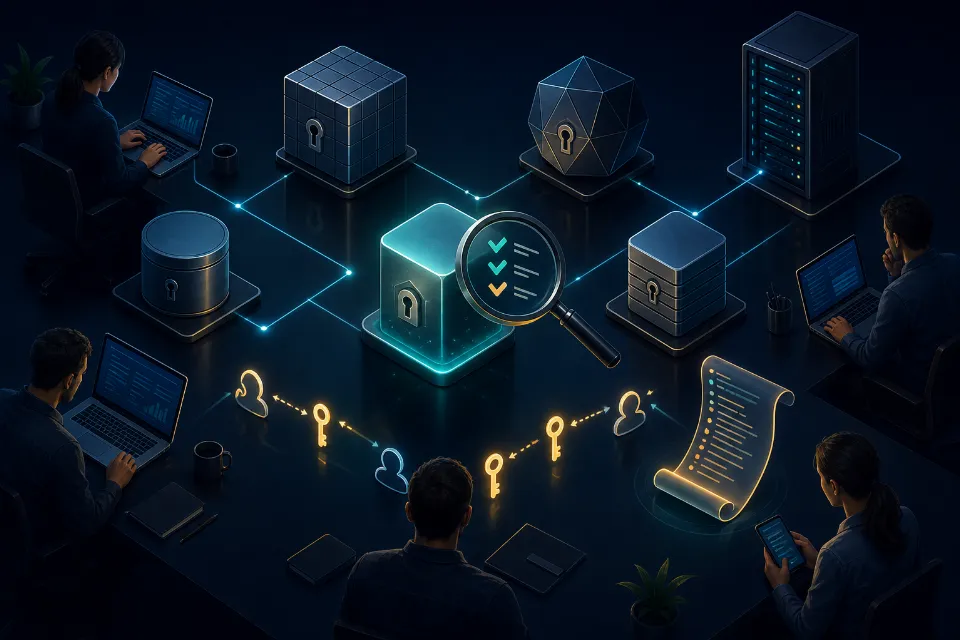
Megosztás és jogosultságok: mappák vagy gyűjtemények csapatonként, szerepkörök, és annak szabályozása, hogy ki láthatja, ki használhatja és ki szerkesztheti a jelszót.
Naplózás: visszakövethető, ki mikor mihez fért hozzá. Ez incidens után és a NIS2-höz hasonló szabályozásoknál is fontos.
Ki- és beléptetés: ha valaki távozik, egy kattintással elveszi minden hozzáférését, és látszik, melyik jelszót kell cserélni.
Központi szabályok: jelszóházirend, kötelező kétlépcsős azonosítás, a megosztás korlátozása.
Integrációk: egyszeri bejelentkezés (SSO) a Microsoft Entra ID-val vagy a Google Workspace-szel, automatikus felhasználókezelés, nagyobb cégeknél SIEM-kapcsolat.
Mire figyelj a választásnál?
Biztonsági modell: a jó szolgáltatások „zero-knowledge” elven működnek, vagyis a szolgáltató sem látja a széfed tartalmát, mert a titkosítás és a visszafejtés a te eszközeiden történik. Keress független biztonsági auditot és tanúsítványokat (például ISO 27001 vagy SOC 2).
Felhő vagy saját szerver: a legtöbb megoldás csak felhőben fut. Ha a szabályzatod vagy az ügyfeleid megkövetelik, hogy az adatok a saját infrastruktúrádon maradjanak, csak a telepíthető (on-premise vagy self-hosted) változatok jöhetnek szóba.
Adatközpont helye: az uniós adattárolás GDPR szempontból egyszerűsíti a dolgot. Kérdezz rá, hol vannak a szerverek.
Platformok: böngészőbővítmény a használt böngészőkhöz, mobilapp, asztali alkalmazás, és ha kell, Linux-támogatás.
Árazás: felhasználónként, havonta vagy évente. Figyelj arra, hogy az SSO és a részletes naplózás gyakran csak a drágább csomagban érhető el.
Támogatás és nyelv: egy kis cégnél sokat számít, hogy van-e magyar nyelvű felület és helyi támogatás a bevezetéshez.
Az öt megoldás röviden
Az alábbi árak tájékoztató jellegűek: éves fizetés mellett, felhasználónként és havonta értendők, áfa nélkül. Gyakran változnak, ezért vásárlás előtt mindig ellenőrizd a gyártó oldalán.
1Password Business: a legkényelmesebb
Az 1Password a felhasználói élmény terén az egyik legjobb, ezért ott jó választás, ahol a nem informatikus kollégák is mindennap használni fogják. Erős a megosztás, a jogosultságkezelés és a jelentések köre, van SSO- és felhasználókezelési integráció. Saját szerverre nem telepíthető, csak felhőben fut. Idén nyáron drágult: a Business csomag Európában éves fizetésnél 7,99 euró felhasználónként havonta, a legfeljebb tízfős csapatoknak szóló Teams Starter Pack pedig havi 21,95 euró.
Bitwarden: nyílt forráskód és saját szerver
A Bitwarden nyílt forráskódú, rendszeresen független auditon esik át, és saját szerverre is telepíthető. Ez ritka előny, ha az adatoknak házon belül kell maradniuk. A Teams csomag nagyjából 4 dollár, az Enterprise (SSO-val, részletes szabályokkal) nagyjából 6 dollár felhasználónként havonta. A felülete szikárabb, mint az 1Passwordé, de ár-érték arányban nehéz megverni.
Keeper: erős naplózás, privilegizált hozzáférés
A Keeper a vállalati, megfelelőségi oldalra fókuszál: részletes naplózás, jelentések, és külön termék a rendszergazdai (privilegizált) hozzáférések kezelésére. A belépő Business Starter csomag nagyjából 2 dollártól indul, a teljes Business és Enterprise csomag ennél drágább. A kiegészítők külön díjasak. Az árazás az elmúlt hónapokban többször változott, érdemes ajánlatot kérni.
NordPass Teams és Business: olcsó és egyszerű
A NordVPN mögött álló cég jelszókezelője, a NordPass egyszerű, könnyen bevezethető, és Európában fejlesztik. A Teams csomag legfeljebb tíz felhasználónak nagyjából 2 dollár, a Business 4 dollár körül van felhasználónként havonta. Kis csapatnak, amelynek nem kellenek komolyabb integrációk, jó belépő.
PassMan: magyar fejlesztés, informatikai csapatoknak
A PassMant a magyar Moresimp fejleszti. A cég közlése szerint a megoldást hazai pénzügyi intézmény is használja. A többiektől leginkább abban különbözik, hogy nemcsak webes jelszavakat kezel, hanem informatikusoknak szóló, úgynevezett privilegizált hozzáféréseket is: SSH-kulcsokat, Windows- és Linux-szervereket, hálózati eszközöket. A nyilvános dokumentáció szerint:
Titkosítás és jogosultságok: AES-256-os titkosítás, szerepkör alapú hozzáférés mappa, célrendszer és jelszó szintjén, külön csak olvasási joggal rendelkező auditor szerepkör.
Egykattintásos belépés: a kolléga a jelszó megtekintése nélkül léphet be weboldalakra, illetve SSH- vagy RDP-kapcsolaton szerverekre. Ez kiléptetéskor különösen hasznos, mert a jelszót meg sem ismerte.
Jira- és Confluence-integráció: a jegyekbe és a wikioldalakra jelszó helyett belépési link kerül, így a hozzáférés nem marad ott szövegként.
Naplózás: visszakereshető, ki mikor mihez fért hozzá, beépített jelentésekkel és riasztásokkal.
Telepítés: felhőben és saját szerveren is futtatható. A Jira-alkalmazás tíz felhasználóig ingyenes, a fizetős csomagok ára a felhasználók, a tárolt titkok és a célrendszerek számától függ.
Enterprise csomag: csak itt érhető el az Active Directory- és SAML-alapú bejelentkezés, a munkamenetek rögzítése, az időkorlátos hozzáférés, a SIEM-integráció és a jelszavak automatikus cseréje a célrendszereken.
A PassMan a fenti képességek miatt elsősorban olyan cégeknek érdekes, ahol az informatikai csapat szervereket és hálózatot üzemeltet, Jirában dolgozik, és fontos a saját szerveres telepítés vagy a magyar nyelvű támogatás. A gyártó 30 napos ingyenes próbát kínál. A PassMant mi nem teszteltük, a fenti adatok a gyártó nyilvános dokumentációjából és termékadatlapjaiból származnak.
Melyiket válaszd?
Kis csapat, szűk keret, egyszerű igények: Bitwarden Teams vagy NordPass Teams.
Vegyes, nem informatikus csapat, ahol a kényelem a legfontosabb: 1Password Business.
Az adatoknak a saját szerveren kell maradniuk: Bitwarden (self-hosted) vagy PassMan (on-premise).
Informatikai csapat szerverekkel, hálózati eszközökkel és Jirával: PassMan vagy Keeper a privilegizált hozzáférés-kezeléssel.
Szigorú megfelelőségi követelmények, részletes naplózás: Keeper Enterprise vagy PassMan Enterprise, de ilyenkor mindenképp kérj ajánlatot és próbaidőt.
Bevezetés lépésről lépésre
Leltár: gyűjtsd össze, milyen közös fiókok és hozzáférések vannak (banki felület, tárhely, domain, közösségi média, szerverek, szoftverlicencek).
Próbaidő kis csapattal: szinte mindegyik szolgáltatás ad ingyenes próbaidőt. Két-három kollégával nézzétek meg, mennyire kézre álló a napi használatban.
Struktúra: hozzatok létre mappákat vagy gyűjteményeket csapatok és projektek szerint, és csak azt osszátok meg, amire valakinek szüksége van.
Importálás és takarítás: a legtöbb megoldás importál CSV-ből, böngészőből és más jelszókezelőkből, például a sok helyen házilag használt KeePassXC adatbázisából. Utána töröld a régi Excel-táblát, és cseréld le a chatben valaha elküldött jelszavakat.
Kötelező kétlépcsős azonosítás: a jelszókezelő mesterkulcsa a legértékesebb jelszó a cégnél, ezt mindenképp védd második faktorral, ahol lehet, passkey-vel.
Kiléptetési folyamat: írjátok le, mi történik, ha valaki távozik: hozzáférés megvonása, a látott jelszavak cseréje, a napló ellenőrzése.
A jelszókezelő nem véd meg mindentől: egy jól megírt adathalász oldal a legjobb jelszót is ellophatja. Erről és a csalások felismeréséről külön útmutatónkban írtunk, a céges adatok biztonsági mentéséről pedig a 3-2-1 szabályról szóló cikkünkben.
Források
- #jelszokezelo
- #vasarlasi-utmutato
- #kiberbiztonsag
- #vallalat
- #kkv
- #nis2
- #1password
- #bitwarden
- #passman

A techlap AI- és biztonsági rovatának szerzője: mesterséges intelligencia és adatvédelem hype nélkül, közérthetően.
Minden cikke →