A biztonsági mentés az a dolog, amelyről mindenki tudja, hogy kellene, és amelyet a legtöbben akkor kezdenek el, amikor már elveszett valami. Egy leejtett telefon, egy tönkrement meghajtó, egy ellopott laptop vagy egy zsarolóvírus pillanatok alatt eltüntetheti több év fényképeit, iratait és munkáját. A mentés az egyetlen védekezés, amely mindegyik ellen működik.
Ez a cikk a Digitális önvédelem sorozat negyedik, záró része. Az előző részekben a fiókjaid védelméről volt szó: a jelszókezelőről, a passkey-ről és az adathalászat felismeréséről. Most az adataid kerülnek sorra. Megmutatjuk, mit jelent a 3-2-1 szabály, mire jó a helyi és a felhős mentés, hogyan állítsd be gépen és telefonon, és miért nem ér semmit az a mentés, amelyből még soha nem próbáltál visszaállítani.
Mi ellen véd a biztonsági mentés?
Érdemes végiggondolni, mi mindentől veszhetnek el az adataid, mert a jó mentési terv mindegyikre választ ad.
- Hardverhiba. Minden adattároló elromlik egyszer. A merevlemezek mechanikusan kopnak, az SSD-k és a pendrive-ok figyelmeztetés nélkül is megadhatják magukat.
- Véletlen törlés és felülírás. A leggyakoribb ok egyszerű emberi hiba: rossz mappát töröltél, vagy felülírtál egy dokumentumot.
- Lopás és elvesztés. A telefon és a laptop a legkönnyebben elveszíthető értékeink közé tartozik.
- Zsarolóvírus. A kártevő titkosítja a fájljaidat, és váltságdíjat követel a feloldásukért.
- Tűz, beázás, túlfeszültség. Ami a lakásodat éri, az a gépedet és a mellette tartott külső meghajtót is egyszerre érheti.
- Fiókvesztés. Ha kizáródsz egy felhőszolgáltatásból, vagy a szolgáltató megszünteti a fiókodat, az ott tárolt adataid is elérhetetlenné válhatnak.
Egyetlen külső meghajtó a hardverhiba ellen véd, a tűz és a lopás ellen nem. Egyetlen felhőtárhely a tűz ellen véd, a fiókvesztés ellen nem. Ezért kell több, egymástól független másolat.
A szinkronizálás nem mentés
Ez a leggyakoribb félreértés, ezért külön szakaszt érdemel. A felhős szinkronizálás, vagyis amikor a fájljaid a OneDrive-ban, az iCloud Drive-ban, a Google Drive-ban vagy a Dropboxban is megvannak, nagyon hasznos, de nem biztonsági mentés.
A szinkronizálás lényege, hogy minden eszközön ugyanaz az állapot legyen. Ha törölsz egy fájlt a gépeden, a felhőből is törlődik. Ha egy zsarolóvírus titkosítja a mappádat, a titkosított változat szinkronizálódik fel. A szinkronizálás tehát a hibáidat is hűségesen lemásolja.
A legtöbb szolgáltató kínál lomtárat és verzióelőzményeket, amelyekből egy ideig visszahozható a törölt vagy felülírt fájl. Ez sokat segít, de a megőrzési idő korlátozott, és a szolgáltatótól, illetve az előfizetésedtől függ.
A valódi mentés ezzel szemben külön másolat, amely megőrzi a korábbi állapotokat, és amelyet a mindennapi munkád nem ír felül. Ha tegnap töröltél valamit, a mentésben a tegnapelőtti állapot még megvan.
Ugyanez igaz a RAID-re és a tükrözött meghajtókra is: azok a lemezhiba ellen védenek, a törlés, a kártevő és a tűz ellen nem.
A 3-2-1 szabály
A mentési tervek alapja egy könnyen megjegyezhető ökölszabály, amelyet az amerikai kiberbiztonsági ügynökség, a CISA és a szakma nagy része is ajánl. A Backblaze összefoglalója részletesen bemutatja a hátterét. A szabály három számból áll:
- 3 példány legyen minden fontos adatodból: az eredeti és két másolat.
- 2 különböző adathordozón legyenek, például a géped belső meghajtóján és egy külső meghajtón.
- 1 példány legyen máshol, földrajzilag távol az eredetitől: felhőben, a munkahelyeden vagy egy családtagnál.
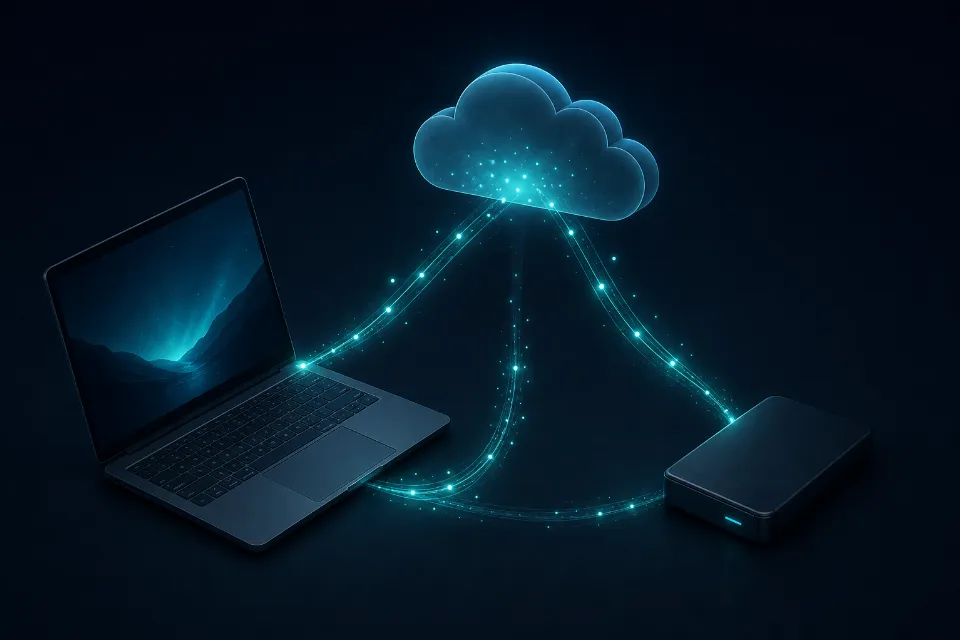
A gyakorlatban egy otthoni felhasználónak ez így néz ki: az eredeti fájlok a gépen, egy automatikus mentés külső meghajtóra, és egy második automatikus mentés felhőbe. A külső meghajtóról gyorsan és internet nélkül is vissza tudsz állítani, a felhős másolat pedig akkor is megvan, ha a lakásodban minden odavész.
A zsarolóvírusok miatt egyre gyakrabban emlegetik a szabály kibővített változatát is, amely szerint legyen egy olyan másolat, amelyet a kártevő nem ér el: egy leválasztott külső meghajtó, vagy olyan felhős mentés, amely megőrzi a korábbi verziókat, és nem engedi azokat felülírni.
Mit érdemes menteni?
Nem kell a teljes gépet menteni ahhoz, hogy biztonságban legyél. Kezdd azzal, ami pótolhatatlan.
- Fényképek és videók. Ezeket semmilyen pénzért nem lehet újra elkészíteni.
- Személyes iratok: szerződések, számlák, igazolványok és bizonyítványok másolatai, adóügyek.
- Saját munkák: dokumentumok, táblázatok, tervek, forráskód, szakdolgozat.
- A jelszókezelőd exportja és a kétlépcsős azonosítás helyreállítási kódjai, titkosított formában.
- Levelezés és névjegyek, ha nem csak a szolgáltatónál szeretnéd tudni őket.
- Beállítások és licenckulcsok, amelyek megkönnyítik az újratelepítést.
A programokat és az operációs rendszert nem muszáj menteni, mert újra letölthetők. A teljes rendszermentés (lemezkép) viszont kényelmes: egy meghibásodás után órák helyett percek alatt visszakapod a megszokott, beállított gépedet.
Ne feledkezz meg azokról az adatokról, amelyek csak online szolgáltatásokban élnek. A nagy szolgáltatók lehetővé teszik az adataid letöltését, a Google-nél például a Takeout szolgál erre. Évente egyszer-kétszer érdemes egy ilyen exportot készíteni, és a mentéseid közé tenni.
Helyi mentés: külső meghajtó vagy NAS
A helyi mentés gyors, olcsó, és nem függ az internettől. A legegyszerűbb formája egy külső meghajtó, amelyre az operációs rendszer beépített eszköze rendszeresen ment.
Windows
A Windows beépített Fájlelőzmények funkciója a kiválasztott mappáidról készít rendszeres, verziózott másolatot egy külső meghajtóra vagy hálózati helyre. A Microsoft emellett a OneDrive-ra épülő Windows biztonsági mentést is kínálja, amely a mappáidat és a beállításaidat a felhőbe viszi. A lehetőségeket a Microsoft Windows-támogatási oldala írja le részletesen.
macOS
A Time Machine a macOS beépített mentőeszköze: csatlakoztatsz egy külső meghajtót, kiválasztod mentési célként, és a rendszer onnantól óránkénti, napi és heti pillanatképeket készít, a régieket pedig automatikusan ritkítja. Egyetlen fájlt és a teljes gépet is vissza lehet állítani belőle.
Linux és haladó megoldások
Linuxon több kiforrott, nyílt forráskódú eszköz közül választhatsz. A restic és a BorgBackup titkosított, tömörített, ismétlődésmentesített mentést készít, és helyi meghajtóra, saját szerverre vagy felhős tárhelyre is tud menteni. Mindkettő működik macOS-en is, a restic Windowson is. Ha Linuxra váltasz egy régebbi gépen, ezek az eszközök az első naptól rendelkezésedre állnak.
Hálózati tároló (NAS)
Ha a háztartásban több gép és telefon van, egy hálózati tároló központi mentési célként szolgálhat: minden eszköz ide ment a helyi hálózaton keresztül. Ehhez megbízható otthoni hálózat kell, erről a routervásárlási útmutatónkban olvashatsz. Fontos tudni, hogy a NAS önmagában csak egy másolat egy helyen: a 3-2-1 szabályhoz a NAS tartalmáról is kell egy külső másolat.
A helyi mentés gyenge pontja az, hogy az eredetivel egy helyen van. Ha a külső meghajtó állandóan a gépre van dugva, egy zsarolóvírus azt is titkosíthatja, egy betörő pedig mindkettőt elviszi. Ezért kell mellé egy távoli másolat is.
Felhős mentés: a távoli másolat
A 3-2-1 szabály „egy máshol” részét a legtöbb embernek a felhő oldja meg a legkényelmesebben, mert automatikusan megy, és nem kell meghajtókat hordozni.
Két megközelítés létezik. Az egyik a kifejezetten mentésre készült szolgáltatás, amelynek az alkalmazása a háttérben folyamatosan feltölti a kijelölt mappákat, és megőrzi a korábbi verziókat. A másik, hogy egy általános felhőtárhelyre te magad mentesz egy mentőprogrammal. Az előbbi egyszerűbb, az utóbbi rugalmasabb.
A felhős mentésnél két dologra figyelj:
- Titkosítás a saját kulcsoddal. A legjobb, ha az adataid már a gépeden titkosítva lesznek, és a szolgáltató csak a titkosított változatot látja. A restic és a BorgBackup eleve így működik. Ha egy tetszőleges tárhelyre szeretnél titkosítva menteni vagy szinkronizálni, az rclone titkosító rétege is erre való.
- Verziómegőrzés. Olyan megoldást válassz, amely a korábbi állapotokat is megőrzi legalább néhány hétig, különben a zsarolóvírus által titkosított fájlok felülírják a jó másolatot.
A titkosítás kulcsát vagy jelszavát ugyanolyan gondosan kell őrizni, mint a mentést. Ha elveszíted, a mentésed használhatatlan. A legjobb hely erre a jelszókezelőd és a papíron őrzött vészhelyzeti készleted.
Aki nem szeretne külső szolgáltatóra támaszkodni, annak a távoli másolat lehet egy második külső meghajtó is, amelyet egy családtagnál vagy a munkahelyén tart, és időnként cserél. Ez több odafigyelést igényel, de működik. Külső meghajtón tárolt érzékeny adatokhoz érdemes teljes lemeztitkosítást használni, például a nyílt forráskódú VeraCrypt segítségével.
A telefonod mentése
A telefonodon ma több pótolhatatlan adat van, mint a gépeden: fényképek, üzenetek, névjegyek, a hitelesítő alkalmazásod. Szerencsére a mentése a legegyszerűbb.
- iPhone: az iCloud-mentés bekapcsolva naponta automatikusan menti a készüléket, amikor az töltőn van és Wi-Fi-re csatlakozik. Alternatívaként számítógépre is készíthetsz titkosított helyi mentést.
- Android: a Google-fiókodba történő mentés az alkalmazásadatokat, a beállításokat, az üzeneteket és a névjegyeket menti, a fényképeket pedig a Google Fotók biztonsági mentése.
Három dolgot érdemes külön ellenőrizni:
- Van-e elég tárhely? Az ingyenes tárhely gyorsan betelik, és ha megtelt, a mentés csendben leáll. Nézd meg a beállításokban, mikor készült az utolsó sikeres mentés.
- A csevegőalkalmazások mentése. Több üzenetküldő külön kezeli a saját mentését, ezt az alkalmazás beállításaiban kell bekapcsolni.
- A hitelesítő alkalmazás. Ha a kétlépcsős kódjaid csak a telefonodon vannak, a készülék elvesztésével kizárhatod magad. Használj olyan hitelesítő alkalmazást, amely tud titkosított mentést vagy szinkronizálást, és őrizd meg a tartalékkódokat.
A telefon élettartamáról és az akkumulátor kíméléséről külön útmutatónk szól: így bírja tovább a telefonod akkuja.
Milyen meghajtót válassz a mentéshez?
A helyi mentéshez nem kell drága eszköz, de néhány szempontot érdemes szem előtt tartani.
- Kapacitás. A mentőmeghajtó legyen legalább kétszer akkora, mint a mentendő adatmennyiség, mert a korábbi verziók is helyet foglalnak. Ha kevés a hely, a mentőprogram a régi pillanatképeket törli először.
- Merevlemez vagy SSD? A hagyományos külső merevlemez olcsóbban ad nagy tárhelyet, és mentésre tökéletesen megfelel, de érzékeny az ütésre és a leejtésre. A külső SSD gyorsabb és strapabíróbb, cserébe ugyanannyi pénzért kisebb.
- Csak mentésre használd. Az a meghajtó, amelyen a mentés mellett a mindennapi fájljaidat is hordozod, előbb-utóbb megtelik, elveszik vagy megsérül.
- Pendrive és memóriakártya nem való mentésre. Fájlok átvitelére jók, hosszú távú tárolásra megbízhatatlanok.
- Címkézd fel. Írd rá, mi van rajta és mikor kezdted használni, így néhány év múlva is tudni fogod, melyiket ideje lecserélni.
Az optikai lemezre írt archívum ma már ritka, és hosszú távon az sem megbízhatóbb a többi megoldásnál. Bármilyen adathordozót választasz, a biztonságot nem az egyetlen eszköz minősége adja, hanem az, hogy több független másolatod van.
Zsarolóvírus ellen: a leválasztott másolat
A zsarolóvírus azért különösen veszélyes, mert nem csak a géped fájljait titkosítja, hanem mindent, amit onnan elér: a csatlakoztatott külső meghajtót, a hálózati megosztásokat, a szinkronizált felhőmappákat.
A védekezés kulcsa egy olyan másolat, amelyhez a géped nem tud hozzáírni:
- Leválasztott külső meghajtó. A mentés után húzd ki. Két meghajtót váltogatva mindig van egy, amely nincs a gépre dugva.
- Verziózott felhős mentés. Ha a szolgáltató megőrzi a korábbi verziókat, a titkosítás előtti állapot visszaállítható.
- Csak hozzáfűzést engedő mentés. A haladó mentőeszközök és tárhelyek beállíthatók úgy, hogy a géped új mentést hozzáadhasson, de a régieket ne törölhesse.
Ha zsarolóvírus áldozata lettél, ne fizess elhamarkodottan. A rendvédelmi szervek és biztonsági cégek közös kezdeményezése, a No More Ransom több kártevőcsaládhoz kínál ingyenes visszafejtő eszközt, és segít azonosítani, mivel állsz szemben.
Próbáld ki a visszaállítást
A mentés annyit ér, amennyit vissza tudsz belőle állítani. Meglepően gyakori, hogy valaki évekig „ment”, és amikor szükség lenne rá, kiderül, hogy a mentés hónapokkal korábban leállt, a meghajtó megtelt, vagy a titkosítás jelszava elveszett.
Ezért negyedévente szánj rá tíz percet:
- Nézd meg, mikor készült az utolsó sikeres mentés mindegyik helyen.
- Állíts vissza egy-két véletlenszerűen választott fájlt egy ideiglenes mappába, és nyisd meg őket.
- Ellenőrizd, hogy megvan-e a titkosítás jelszava, és tudod-e, hol.
- Nézd meg, van-e még elég hely a mentési célokon.
Évente egyszer érdemes azt is végiggondolni, mit tennél, ha holnap a géped és a telefonod is eltűnne: honnan, milyen jelszóval, milyen sorrendben állítanál vissza mindent. Ha erre van válaszod, jó a mentési terved.
Egy egyszerű terv, amelyet ma elkezdhetsz
- Ma: kapcsold be a telefonod automatikus mentését, és ellenőrizd, hogy a fényképeid is mentésre kerülnek.
- Ezen a héten: vegyél egy külső meghajtót, és állítsd be rá a géped beépített mentését.
- Ebben a hónapban: állíts be egy titkosított, verziózott felhős mentést a pótolhatatlan mappáidra.
- Negyedévente: próbálj ki egy visszaállítást, és készíts exportot a jelszókezelődből.
Ennyivel teljesíted a 3-2-1 szabályt, és a legtöbb adatvesztési helyzetből fájdalom nélkül jössz ki.
Gyakori kérdések
Elég, ha minden a felhőben van?
Nem. A szinkronizált felhőtárhely egyetlen példány, amely a törléseidet is követi. Legyen mellette valódi, verziózott mentés.
Milyen gyakran mentsek?
Annyi munkát veszíthetsz el, amennyi a két mentés között készült. Az automatikus napi mentés a legtöbb embernek megfelelő, aktív munkánál az óránkénti jobb.
Meddig bírja egy külső meghajtó?
Erre nincs biztos szám: van, amelyik tíz évig működik, és van, amelyik egy év után elromlik. Ezért kell több példány, és ezért érdemes a mentőmeghajtót néhány évente cserélni.
Titkosítsam a mentést?
Igen, különösen a felhőben és a hordozható meghajtón tárolt másolatokat. Egy elveszett, titkosítatlan mentőmeghajtó a teljes digitális életedet tartalmazza.
Megéri fizetni felhős tárhelyért?
A pótolhatatlan adataid értékéhez képest a havi néhány ezer forint jellemzően kicsi tétel. Az aktuális árakat és tárhelyméreteket a szolgáltatók oldalán nézd meg.
Összefoglalva
A biztonsági mentés lényege három példány, két különböző adathordozón, egy távoli helyen. A szinkronizálás hasznos, de nem mentés, mert a hibáidat is lemásolja. A helyi mentés gyors visszaállítást ad, a felhős a katasztrófák ellen véd, a leválasztott vagy verziózott másolat pedig a zsarolóvírus ellen. A mentést titkosítsd, a kulcsot őrizd biztos helyen, és időnként próbáld ki a visszaállítást.
Ezzel a sorozat végére értünk: jelszókezelő, passkey, a csalások felismerése és a mentés együtt adja azt az alapot, amellyel a fiókjaid és az adataid a hétköznapi veszélyek túlnyomó része ellen védve vannak. További gyakorlati útmutatókat a Biztonság rovatban találsz.

A techlap AI- és biztonsági rovatának szerzője: mesterséges intelligencia és adatvédelem hype nélkül, közérthetően.
Minden cikke →