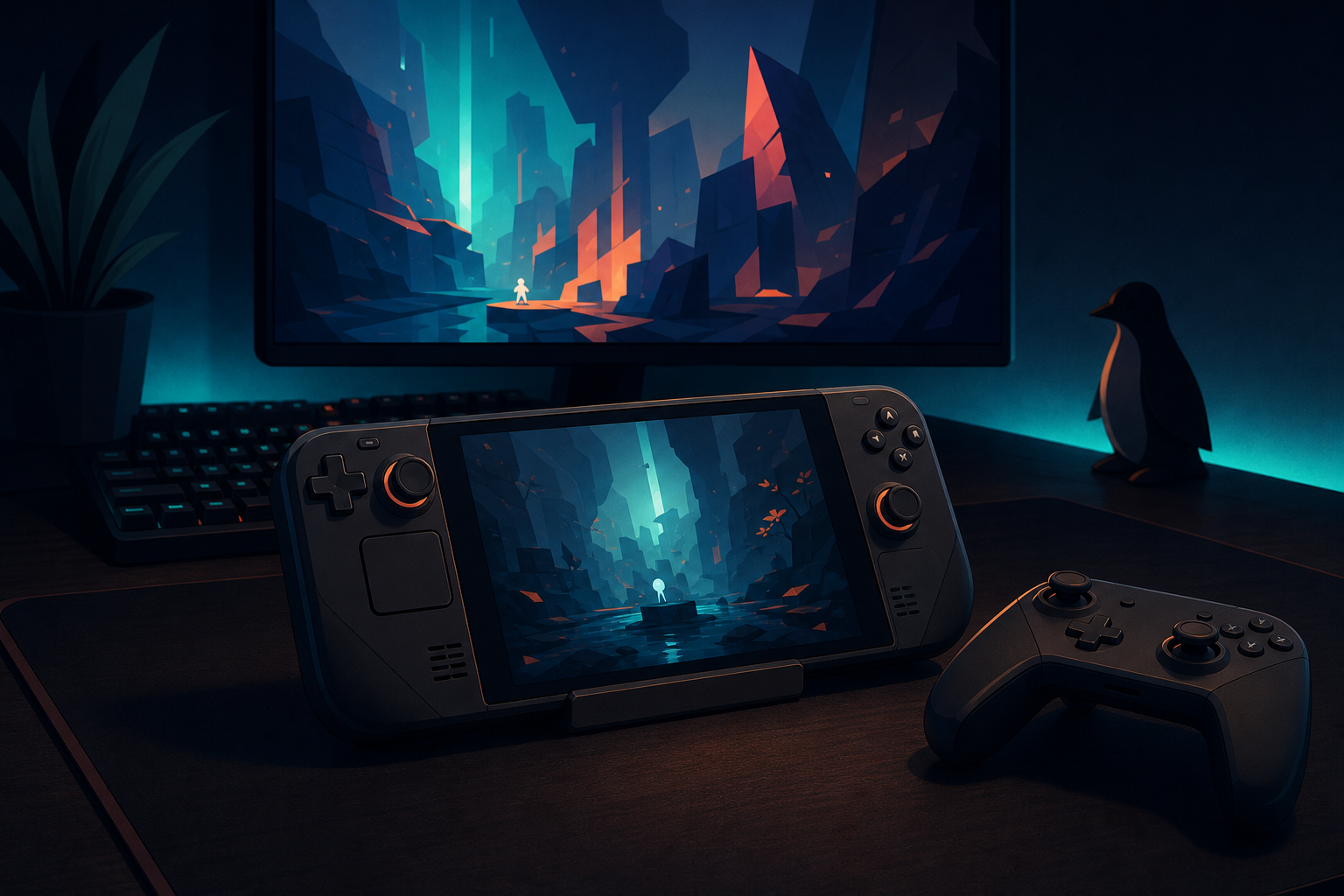
Néhány éve még jogos volt a legyintés: aki játszani akar, az Windowst használ, a Linux pedig a szerverek és a fejlesztők terepe. Ez ma már nem igaz ebben a formában. A Valve kézikonzolja, a Steam Deck megmutatta, hogy a windowsos játékok túlnyomó része Linuxon is elindul, sokszor egyetlen kattintással, és ugyanaz a technológia bármelyik asztali gépen vagy laptopon elérhető. Közben viszont maradt néhány kemény korlát, főleg a kompetitív online játékoknál, amelyekről jobb előre tudni, mint a telepítés után szembesülni velük.
Ebben az útmutatóban végigvesszük, hogyan működik a játék Linuxon 2026 őszén: mi az a Proton és a Wine, mire jó a SteamOS, hogyan nézd meg előre, hogy a kedvenc játékod fut-e, mit kezdj a Steamen kívüli boltokkal, hol húzódnak a csalásvédelem miatti határok, és kinek éri meg egyáltalán belevágni. Ha a gépedet a Windows 10 kifutása miatt gondolod újra, érdemes mellé elolvasnod a Windows 10 támogatásának végéről szóló összefoglalónkat is, mert a két téma szorosan összefügg.
Röviden: mire számíthatsz?
A legfontosabb tudnivalók egy bekezdésben: az egyjátékos és a kooperatív játékok nagy része Linuxon ma gond nélkül fut, a teljesítmény jellemzően a windowsos szint közelében van, a beállítás pedig a Steamen belül szinte teljesen automatikus. A gyenge pont a kernelszintű csalásvédelmet használó online lövöldék és sportjátékok köre: ezek közül több egyáltalán nem indul el, és ezen te a saját gépeden nem tudsz változtatni, mert a döntés a kiadó kezében van.
- Jó választás neked a Linux, ha főleg Steamről játszol, a könyvtárad nagy része egyjátékos vagy kooperatív, és nem zavar, ha egy-egy címnél utána kell olvasnod valaminek.
- Érdemes kivárnod vagy kettős rendszerindítást használnod, ha a mindennapi játékod olyan cím, amely kernelszintű csalásvédelmet követel, vagy ha a PC Game Pass natív kliensére építesz.
- Nem kell lecserélned semmit a kipróbáláshoz: egy külön SSD-re vagy egy szabad partícióra telepített rendszerrel kockázat nélkül megnézheted, hogyan viselkednek a saját játékaid.
Wine és Proton: mi fordít a játék és a Linux között?
A windowsos játékok nem azért futnak Linuxon, mert valaki mindegyiket átírta. A háttérben egy kompatibilitási réteg dolgozik, amely a játék Windowsnak szánt rendszerhívásait menet közben linuxos megfelelőkre fordítja. Ennek az alapja a Wine, egy több évtizede fejlesztett nyílt forráskódú projekt. A Wine nem emulátor a szó klasszikus értelmében: nem egy egész számítógépet utánoz, hanem a Windows programozási felületeit valósítja meg újra, ezért a ráfordítás jóval kisebb, mint egy virtuális gépnél.
A Proton a Valve Wine-ra épülő, kifejezetten játékra hangolt csomagja, amelyet 2018-ban mutattak be, és azóta folyamatosan frissül. A Proton a Wine mellé odateszi mindazt, ami a játékokhoz kell, és mindezt előre beállítva adja a Steam kliensben. A két legfontosabb összetevője a grafikus fordítóréteg:
- a DXVK a Direct3D 9, 10 és 11 hívásokat alakítja át Vulkanra,
- a VKD3D-Proton ugyanezt teszi a Direct3D 12-vel.
A Vulkan egy modern, platformfüggetlen grafikus felület, amelyet a linuxos videokártya-meghajtók jól támogatnak. Mivel a fordítás a grafikus hívások szintjén történik, a veszteség a legtöbb játékban kicsi. Az első indításkor a rendszer lefordítja és gyorsítótárba teszi az árnyalókat (shadereket); a Steam ezeket sok játékhoz előre le is tölti, hogy játék közben ne legyenek apró megakadások.
Fontos megérteni, hogy a Proton nem varázslat: a játék továbbra is windowsos program, amelyet a fejlesztő Windowsra tesztelt. Ha egy frissítés olyasmit kezd használni, amit a Proton még nem ismer, a játék átmenetileg elromolhat, amíg a Valve vagy a közösség ki nem javítja. A gyakorlatban ez ritka, de előfordul, és jó tudni róla.
SteamOS és a Steam Deck: a kész megoldás
A SteamOS a Valve saját, Arch Linuxra épülő rendszere, amely a Steam Decken debütált mai formájában. Két arca van: a konzolszerű játékmód, amely kontrollerrel a kanapéról is kezelhető, és az asztali mód, amely egy teljes értékű KDE Plasma asztal böngészővel, fájlkezelővel és alkalmazásbolttal. A rendszer alapja írásvédett, a frissítések egyben érkeznek, így nehéz úgy elrontani, hogy ne induljon el. Ez a felépítés kifejezetten azoknak kedvez, akik játszani szeretnének, nem pedig rendszert karbantartani.
A Steam Deck sikere azért fontos az asztali linuxos játékosoknak is, mert a fejlesztőket rászorította, hogy figyeljenek a Protonra. A Valve minden játékot besorol a Deck Verified program négy kategóriájának egyikébe: ellenőrzött, játszható, nem támogatott vagy ismeretlen. Ez a jelölés elsősorban a kézikonzolra vonatkozik (kezelés, olvashatóság, teljesítmény), de jó első jelzés arról is, hogy a cím Proton alatt működik-e.
A SteamOS ma már nem csak a Valve saját hardverén érhető el: 2025-ben megjelent az első más gyártótól származó, hivatalosan SteamOS-t futtató kézikonzol, a Valve pedig 2025 novemberében egy új, nappaliba szánt Steam Machine-t is bejelentett. Ha asztali gépre keresel SteamOS-szerű élményt, a közösségi Bazzite disztribúció ugyanezt a konzolos felületet kínálja jóval szélesebb hardvertámogatással.
Így nézd meg előre, hogy fut-e a játékod
Mielőtt bármit telepítenél, tíz perc alatt felmérheted, mire számíthatsz. Erre a legjobb eszköz a ProtonDB, egy közösségi adatbázis, ahol a játékosok saját gépükről küldenek jelentéseket. Minden játék kap egy összesített minősítést:
- Natív: a játéknak van saját linuxos változata.
- Platina: beállítás nélkül, hibátlanul fut.
- Arany: apró módosítással (például egy indítási kapcsolóval) hibátlan.
- Ezüst: fut, de kisebb hibákkal.
- Bronz: elindul, de gyakran összeomlik vagy komoly gondjai vannak.
- Borked: nem indul el vagy játszhatatlan.
A ProtonDB-re a Steam-fiókoddal is beléphetsz, ilyenkor a teljes könyvtáradat végignézi, és megmutatja, hány játékod melyik kategóriába esik. Ez sokkal többet mond bármilyen általános statisztikánál, mert a te játékaidról szól. A jelentéseknél érdemes a frisseket olvasni, és megnézni, hogy a beküldő milyen videokártyát és melyik Proton-verziót használt.
A többjátékos címeknél a második megálló az Are We Anti-Cheat Yet? nevű oldal, amely játékonként követi, hogy a csalásvédelem engedi-e a linuxos futtatást. Ha egy online játék itt „Denied” vagy „Broken” jelzést kap, azon semmilyen helyi trükk nem segít.
Játék a Steamen: három kattintás
A Steam linuxos kliensében a Proton alapból be van kapcsolva azokra a játékokra, amelyeket a Valve ellenőrzött. A többihez egyetlen beállítást kell átkattintanod: a Steam beállításaiban a Kompatibilitás menüben engedélyezd a Steam Play használatát minden más játékra is. Ezután a windowsos játékok ugyanúgy telepíthetők és indíthatók, mint Windowson.
Ha egy játék nem indul vagy furcsán viselkedik, a következő lépéseket érdemes sorban kipróbálni:
- A játék tulajdonságainál a Kompatibilitás fülön válassz másik Proton-verziót. Néha az újabb kísérleti (Experimental) ág, néha épp egy régebbi stabil kiadás a megoldás.
- Nézd meg a ProtonDB-n, hogy mások milyen indítási kapcsolót használnak a játékhoz.
- Próbáld ki a közösségi Proton-GE változatot, amely olyan javításokat és médiakodekeket is tartalmaz, amelyek a hivatalos kiadásba még nem kerültek be. Ez nem a Valve terméke, de régóta megbízható projekt.
A teljesítmény figyeléséhez a MangoHud nevű eszköz ad képkockaszámot, képkockaidő-grafikont és hőmérsékleteket a játék fölé rajzolva. SteamOS-en és Bazzite-on ez alapból a rendszer része, más disztribúciókon a csomagkezelőből telepíthető.
A Steamen kívül: Epic, GOG, Battle.net és társaik
A Steam a legkényelmesebb út, de nem az egyetlen. A többi bolt klienseinek többsége nem jelent meg Linuxra, ezért közösségi indítók veszik át a szerepüket.
Heroic Games Launcher
A Heroic nyílt forráskódú kliens az Epic Games Store, a GOG és az Amazon Prime Gaming könyvtáraidhoz. Belépsz a fiókoddal, a játékok megjelennek egy listában, a telepítést és a megfelelő Wine- vagy Proton-verzió kiválasztását pedig a program intézi. Ha az Epic heti ingyenes játékaiból építettél könyvtárat, ezt keresed.
Lutris
A Lutris általánosabb eszköz: közösségi telepítőszkriptekkel dolgozik, amelyek egy-egy játék vagy kliens (például a Battle.net, az EA App vagy az Ubisoft Connect) beállítását automatizálják. Emulátorokat is kezel, így régi konzolos játékaidat is ugyanabba a listába rendezheted.
Bottles
A Bottles akkor hasznos, ha egy boltfüggetlen telepítőt vagy egy windowsos segédprogramot akarsz futtatni. Minden programnak külön, elszigetelt Wine-környezetet („palackot”) hoz létre, így azok nem zavarják egymást.
Mindhárom eszköznél igaz, hogy a kiadók saját kliensei időnként egy frissítéssel elromlanak, és néhány napig tart, mire a közösség kijavítja a telepítőt. Ha a könyvtárad zöme nem a Steamen van, erre a többletmunkára érdemes felkészülnöd.
A legnagyobb korlát: a csalásvédelem
A linuxos játék valódi határa ma már nem a grafika és nem a teljesítmény, hanem a csalásvédelem. A két legelterjedtebb rendszer, az Easy Anti-Cheat és a BattlEye 2021 óta támogatja a Protont, de csak akkor, ha a játék fejlesztője ezt külön engedélyezi. Sokan megtették, ezért rengeteg népszerű online játék rendben fut. Mások nem, és az indoklás rendszerint az, hogy a linuxos környezetben nehezebb kiszűrni a csalókat.
Külön kategória a kernelszintű csalásvédelem, amely a Windows legmélyebb rétegébe épül be, és a Wine-on keresztül nem működtethető. Ilyen például a Riot Vanguard, amely miatt a Valorant és a League of Legends nem játszható Linuxon. Hasonló okból nem fut a Fortnite, a Call of Duty újabb részei és a Battlefield legfrissebb kiadása sem, az Apex Legends pedig 2024 őszén kifejezetten megszüntette a linuxos hozzáférést. A GTA Online ugyanebben az évben vált elérhetetlenné, amikor a játék csalásvédelmet kapott, de a linuxos támogatást nem kapcsolták be hozzá.
Az ökölszabály: ha egy játék egyjátékos, szinte biztosan megy. Ha kompetitív online cím, a telepítés előtt mindig ellenőrizd az állapotát.
Két dolgot érdemes ebből megjegyezni. Egyrészt a helyzet címenként változik, és mindkét irányba elmozdulhat: egy játék egy frissítéssel elérhetővé válhat, de el is tűnhet. Másrészt ne próbáld megkerülni a csalásvédelmet nem hivatalos módszerekkel, mert a kiadók ezt a szabályzat megsértésének tekinthetik, és a fiókod kitiltásával járhat. Ha a napi játékod érintett, a reális megoldás a kettős rendszerindítás vagy a felhős játék.
Videokártya és meghajtók
A hardvertámogatás sokat javult, de a három nagy gyártó között maradtak különbségek.
- AMD: a Radeon kártyák nyílt forráskódú meghajtói a Linux kernel és a Mesa grafikus csomag részei, külön telepíteni nem kell semmit. A Steam Deck is AMD-lapkára épül, így ez a legjobban kitaposott út.
- Intel: az integrált grafika és az Arc kártyák meghajtói szintén a Mesa részei. A támogatás jó, de a legújabb kártyákhoz friss kernelre és friss Mesára van szükség.
- Nvidia: itt a gyártó saját, külön telepítendő meghajtója adja a teljes teljesítményt. A játékra szánt disztribúciók ezt előre telepítve vagy egy kattintással kínálják. A korábbi gondok nagy része (főleg a Wayland megjelenítővel) mára rendeződött, de az Nvidia-kártyákon még mindig valamivel gyakoribbak az apró furcsaságok, mint AMD-n.
A friss hardvernél általános szabály, hogy minél újabb a kártyád, annál frissebb rendszert érdemes választanod. Egy hosszú támogatású, ritkán frissülő disztribúció régebbi kernele és Mesa-verziója könnyen lemaradhat egy pár hónapos videokártya mögött. Ha új gépet építesz, a PC és hardver rovatunkban találsz alkatrészválasztási szempontokat.
A modern megjelenítési funkciók, a változó képfrissítés (VRR) és a HDR ma már használhatók Linuxon, a legsimábban a SteamOS játékmódjában és a friss KDE Plasma asztalon. Ha HDR-es monitorod van, ezt érdemes szempontként kezelned a rendszer kiválasztásakor.
Melyik disztribúciót válaszd?
A játékok szempontjából a legtöbb mai disztribúció ugyanazt tudja, mert a Proton a Steammel együtt érkezik. A különbség abban van, mennyi beállítást vár tőled a rendszer, és milyen gyorsan kapsz friss meghajtókat.
- Bazzite: ha a géped főleg játékra való, és konzolszerű élményt szeretnél. Fedora alapú, a rendszer magja írásvédett, a Steam, a meghajtók és a játékos eszközök előre telepítve érkeznek. Nappali PC-re és kézikonzolokra kifejezetten jó.
- Linux Mint: ha a gépet munkára és mindennapi használatra is szánod, és Windowsról érkezel. A Mint felülete ismerős, a közössége nagy, a Steam pedig pár kattintással telepíthető. A csomagjai konzervatívabbak, ezért nagyon friss hardverhez kevésbé ideális.
- Fedora vagy más, gyorsan frissülő rendszer: ha új videokártyád van, és szeretsz naprakész lenni. Cserébe gyakrabban érkeznek nagyobb frissítések.
- SteamOS: ha Steam Decked vagy más, hivatalosan támogatott eszközöd van. Általános asztali gépre a Valve egyelőre nem ezt ajánlja elsőként, ott a Bazzite kényelmesebb.
Bármelyiket választod, a Steamet lehetőleg a disztribúció saját csomagjából telepítsd, és ne keverd a különböző forrásokat. A játékokat tároló lemezt érdemes linuxos fájlrendszerre (ext4 vagy Btrfs) formázni: a windowsos NTFS-partícióról futtatott Proton-játékok gyakran okoznak nehezen megfejthető hibákat.
Felhős játék: kerülőút a makacs címekhez
Ha egy játék a csalásvédelem miatt nem fut, a felhős szolgáltatások sokszor megoldják a helyzetet, mert a játék a szolgáltató windowsos szerverén fut, hozzád csak a kép érkezik. Az Nvidia GeForce Now szolgáltatása a saját Steam-, Epic- és más könyvtáradból játszik le támogatott címeket, az Xbox Cloud Gaming pedig a Game Pass előfizetéshez tartozó kínálatot adja böngészőből. Ez utóbbi azért fontos, mert a PC Game Pass natív, telepíthető játékai Linuxon nem használhatók.
A felhős játékhoz stabil, alacsony késleltetésű internetkapcsolat kell, lehetőleg vezetékes hálózaton vagy erős Wi-Fi-n. Ha a routered a szűk keresztmetszet, a Wi-Fi 7 routerekről szóló vásárlási útmutatónk segít eldönteni, megéri-e cserélni.
Kinek éri meg, és hogyan vágj bele?
A váltás mellett több érv szól. Nem kell licencet venned, a rendszer nem tukmál rád fiókot, hirdetést vagy előre telepített programokat, és a régebbi gépeken, amelyek a Windows 11 követelményeit nem teljesítik, a Linux biztonsági frissítésekkel együtt használható tovább. Kézikonzolokon és nappali PC-ken a konzolszerű felület kifejezetten kényelmesebb, mint az asztali Windows.
Ellene szól, hogy a kompetitív online játékok egy része kimarad, a modok telepítése néhány játéknál körülményesebb, a kiegészítő hardverek (RGB-vezérlők, kormányok, egyes gyártói segédprogramok) szoftverei pedig gyakran csak Windowsra készülnek. Linuxon ezekre többnyire van közösségi megoldás, de nem mindig ugyanolyan teljes.
Ha kipróbálnád, ezt a sorrendet javasoljuk:
- Lépj be a ProtonDB-re a Steam-fiókoddal, és nézd meg a könyvtárad összesítését.
- Az online játékaidat egyenként ellenőrizd az Are We Anti-Cheat Yet? oldalon.
- Készíts mentést a fontos fájljaidról. A Steam Cloud a legtöbb játékmentést megőrzi, de nem mindet.
- Telepítsd a kiválasztott rendszert egy külön SSD-re, így a Windowsod érintetlen marad, és indításkor választhatsz a kettő között.
- Játssz vele két-három hétig, és csak utána döntsd el, melyik marad a fő rendszered.
Gyakori kérdések
Lassabban futnak a játékok Linuxon?
Általában nem számottevően. A legtöbb cím a windowsos teljesítmény közelében fut, egyes játékok valamivel lassabban, mások valamivel gyorsabban. A különbség játékonként és videokártyánként változik, ezért a saját játékaidhoz a ProtonDB friss jelentései adják a legjobb támpontot.
Újra meg kell vennem a játékaimat?
Nem. A Steamen megvásárolt játékok a fiókodhoz tartoznak, és ugyanazzal a licenccel futnak Linuxon is. Ugyanez igaz az Epic és a GOG könyvtáradra a Heroicon keresztül.
Működnek a kontrollerek?
Az elterjedt Xbox-, PlayStation- és Switch Pro kontrollereket a kernel és a Steam kezeli, vezetékkel és Bluetooth-on is. Egyes gyártók saját vezeték nélküli adapterei és a különlegesebb perifériák külön utánajárást igényelhetnek.
Biztonságos a Proton-GE és a többi közösségi eszköz?
Ezek nyílt forráskódú, régóta fejlesztett projektek, de nem a Valve hivatalos termékei. Mindig a projekt saját oldaláról vagy a disztribúciód csomagtárából telepítsd őket, ne harmadik féltől származó letöltőoldalakról.
Összefoglalás
A Linux 2026-ban valódi játékplatform: a Proton a Steam-könyvtárak nagy részét beállítás nélkül elindítja, a SteamOS és a Bazzite konzolszerű élményt ad, a ProtonDB-n pedig előre látod, mire számíthatsz. A határt a csalásvédelem húzza meg, ezért a döntés előtt a saját online játékaidat kell ellenőrizned, nem az általános statisztikákat. Ha ezek rendben vannak, egy külön SSD-re telepített rendszerrel pár hét alatt kiderül, neked beválik-e. További ajánlókat és útmutatókat a Játék rovatban találsz.

A techlap hardveres és szoftveres rovatának szerzője: PC, hálózat, operációs rendszerek és játék, érthetően.
Minden cikke →